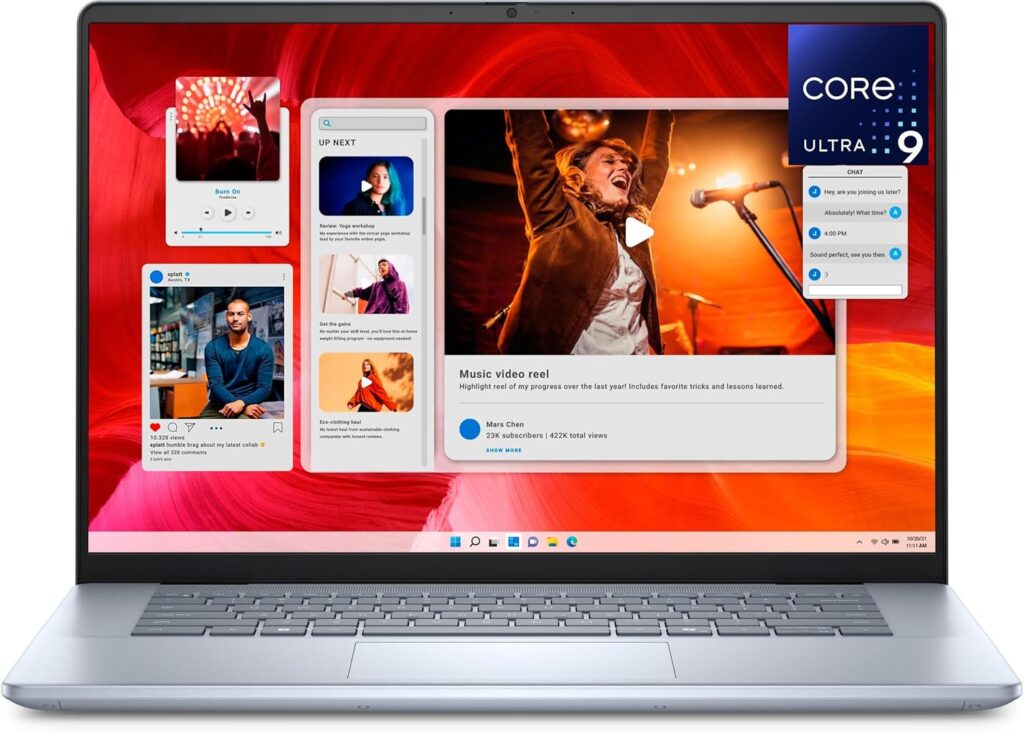
Eu gosto de recomendar notebooks não pelo “nome da marca”, mas pelo que eles entregam para quem programa de verdade: compilar, rodar containers, manter VS Code/IDE e múltiplas abas sem travar e ainda ter uma experiência decente em chamadas e multitarefa. Neste caso, o Dell Inspiron 16 Plus 7640 que vi no Amazon (segundo o Amazon, com Intel Core Ultra 9 185H, 16GB RAM, SSD 1TB, tela sensível ao toque 16” (1920×1200) e chave Copilot) chama atenção porque tenta equilibrar performance de IA “on-device” com produtividade diária. Só que 16GB de RAM pode virar um gargalo rápido para devs que fazem coisas além do básico.
O que eu olho primeiro em um notebook para desenvolvimento
Quando eu avalio um notebook pensando em programação, eu sempre priorizo 5 pontos:
- CPU e NPU: útil para aceleração local de IA, mas principalmente para tarefas multi-thread (builds, render, compressão).
- RAM: determina quantas VMs/containers/IDE + navegador você sustenta.
- SSD (e velocidade/IO): evita engasgos quando o sistema swap/armazenamento faz cócegas.
- Tela e ergonomia: para longas sessões, a qualidade do painel e proporção ajudam a manter foco.
- Portas e conectividade: USB-C com vídeo, HDMI, Wi-Fi 6E e Bluetooth podem salvar seu setup de trabalho.
O Amazon descreve esse modelo com Intel Core Ultra 9 185H (16 núcleos, 24MB cache), Intel Arc Graphics, Windows 11 Home, Wi‑Fi 6E e Bluetooth 5.3. A ideia é que o hardware aguente produtividade intensa sem depender do “milagre” da nuvem o tempo todo.
Especificações do Dell Inspiron 16 Plus 7640 (do jeito que importa para devs)
CPU Intel Core Ultra 9 185H + IA integrada: bom para build e tarefas pesadas
O Amazon lista o Intel Core Ultra 9 185H com aceleração de IA integrada (NPU) e especifica clock de 1,8GHz até 5,1GHz, além de 16 núcleos (6 de desempenho e 10 eficientes) e 24MB de cache. Para quem programa, isso tende a impactar:
- compilação (projetos grandes ganham com paralelismo);
- indexação do IDE e TypeScript/Java/Kotlin;
- rodar pipelines localmente (ex.: testes e builds em sequência);
- tarefas criativas (se você compila algo e também trabalha com imagem/vídeo).
O ponto: NPU não “faz mágica”. Ela ajuda quando o software realmente usa aceleração local. Mas a parte clássica (CPU) costuma ter retorno imediato no dia a dia.
RAM 16GB: o maior “alerta” para quem usa Docker/VM
Segundo o Amazon, são 16GB RAM e SSD 1TB NVMe. Para um dev que usa navegador pesado (Google Chrome + múltiplos perfis) + VS Code + um backend local + banco + Docker, 16GB pode funcionar… por um tempo.
Na minha experiência, o problema não é “o notebook ser lento”. É quando você abre tudo ao mesmo tempo e o sistema começa a trocar (swap) usando SSD. SSD ajuda, mas tem custo de latência e desgaste. Se você trabalha com containers, 16GB vira rapidamente um teto.
SSD 1TB: bom para caches de ferramentas e builds repetidos
Com 1TB NVMe m.2, você tende a ter espaço confortável para:
- node_modules e cache do package manager;
- artefatos de builds;
- imagens do Docker e volumes locais;
- datasets pequenos para IA “caseira”.
O armazenamento ajuda a “manter o fluxo”. Mas ele não substitui RAM quando o problema é memória.
Tela 16” 16:10 (1920×1200): para código, essa proporção é mais confortável
O Amazon destaca uma tela sensível ao toque FHD+ 16 polegadas (1920 x 1200) com proporção 16:10. Isso é um detalhe pequeno, mas eu curto para dev:
- mais área vertical para timelines, logs e arquivos longos;
- menos “scroll vertical” constante em comparação com telas 16:9;
- toque pode ajudar em navegação e anotações rápidas (dependendo do seu fluxo).
Em sessões longas, tela boa reduz fadiga. Só tome cuidado com brilho/contraste no ambiente (toque + gloss pode refletir, dependendo do painel e da iluminação).
Portas e conectividade: o que define se você consegue trabalhar com seu setup
Segundo o Amazon, ele tem:
- Wi‑Fi 6E (Intel Wi‑Fi 6E AX211);
- Bluetooth 5.3;
- USB‑C 3.2 Gen2 com suporte a DisplayPort;
- HDMI 2.1 para monitores externos;
- Thunderbolt 4 (conforme os “detalhes adicionais” do Amazon listam);
- Leitor de cartão SD e USB-A.
Para dev, isso impacta dock, monitor externo, transferência de arquivos e até latência de setups com dongles.
O papel da “chave Copilot” e por que isso pode importar (ou não)
O Amazon menciona uma chave Microsoft Copilot dedicada. Eu vejo isso como uma conveniência de atalho, não como “valor técnico obrigatório”. Se você usa Copilot no teclado o tempo todo, o botão reduz fricção e acelera seu fluxo. Se você não usa, vira só um gimmick — e o valor real vira CPU/RAM/tela/portas.
O que eu faria na prática é testar 2 coisas:
- tempo de resposta do assistente no seu uso real (não no marketing);
- impacto em memória (algumas extensões/assistentes tornam tudo mais pesado).
Na Prática: como eu avaliaria esse notebook para desenvolvimento em 60 minutos
Se eu estivesse comprando (ou recomendando) esse Dell, eu faria um “teste de dev” rápido, sem depender só de benchmark:
- Subir um projeto real: abra seu repo típico (backend + frontend se você usa fullstack).
- Rodar build + tests na máquina: observe tempo e uso de CPU/temperatura.
- Ativar Docker (se você usa): suba 1–2 containers e deixe rodando enquanto você edita o código.
- Monitorar memória: veja se o uso RAM atinge perto de 85–90% e se começa swap/pressão.
- Abrir 2 monitores (se possível): conecte no HDMI/USB‑C e teste scroll/arraste de janelas (isso revela gargalos gráficos/driver).
- Fazer uma sessão de 30 minutos sem fechar nada: abra docs, lint, logs e veja se a experiência continua fluida.
Se durante esse teste a máquina ficar “respirando bem” e não começar a swap pesado, aí 16GB pode ser aceitável para seu perfil. Se começar a trocar, a compra vira arriscada para seu tipo de trabalho.
Erros Comuns (devs adoram ignorar até doer)
1) Comprar pensando só em CPU e esquecer RAM
Esse é o erro clássico. Um Core Ultra 9 é forte. Mas se sua rotina tem:
- Docker + Postgres + Redis;
- WSL2;
- IDE grande + navegador com várias abas;
- scripts pesados e testes;
…16GB tende a virar gargalo. O sintoma é latência: o editor “fica pensando” e o sistema engasga ao alternar janelas.
2) Ignorar o custo da troca (swap) no SSD
Quando a memória aperta, o SSD passa a ser memória secundária. Isso pode manter o sistema “funcionando”, mas piora a responsividade. Em produção, seu objetivo é previsibilidade. Em notebook, o equivalente é manter fluidez sob carga.
3) Não testar drivers e resoluções externas
Monitores externos às vezes expõem problemas de escala (DPI), bugs de driver e redraw pesado. Como o Amazon lista portas avançadas (USB‑C/HDMI/Thunderbolt), eu não assumiria “vai funcionar perfeito” sem testar.
4) Confundir “IA no notebook” com “IA útil para meu fluxo”
NPU existe, mas você só ganha se o software usar. Se você não usa ferramentas que realmente aproveitam aceleração local, fica só a empolgação do hardware. Eu sempre recomendo: confira quais apps você usa hoje e se eles têm rota de aceleração/otimização.
Trecho de código: como eu verifico memória e swap em Windows (para decidir se 16GB segura)
Para não ficar no achismo, eu rodo um check simples no Windows para observar pressão de memória. Uma forma prática é usar PowerShell para listar uso de memória e paginação:
# Rode no PowerShell como usuário comum
Get-CimInstance Win32_OperatingSystem |
  Select-Object @{n="TotalVisibleMemoryGB";e={[math]::Round($_.TotalVisibleMemorySize/1MB,2)}},
                @{n="FreePhysicalMemoryGB";e={[math]::Round($_.FreePhysicalMemory/1MB,2)}}

# Observa paginação (swap) via contador de performance
$counter = '\Memory\Page Reads/sec','\Memory\Page Writes/sec'
Get-Counter $counter | Select-Object -ExpandProperty CounterSamples |
  Select-Object Path,CookedValue
Se os contadores de paginação sob carga começarem a ficar altos enquanto seu uso de RAM encosta no teto, você já tem o sinal de que 16GB está virando limite.
Comparação rápida com alternativas reais (quando 16GB vira “pequeno demais”)
Sem cravar preços (porque os preços variam com frequência), a decisão que eu tomaria é esta:
- Para dev “leve” (1 stack, menos containers, foco em editor e terminal): 16GB pode bastar, especialmente com SSD 1TB.
- Para dev “pesado” (Docker/WSL + IDE + navegador com muitas abas): eu tentaria pegar configuração com 32GB (se houver opção) ou planejar ajustes no fluxo.
Em outras palavras: CPU forte é ótimo para throughput. Mas RAM define quantas coisas você segura simultaneamente sem perder performance percebida.
FAQ (perguntas que eu faria como dev antes de comprar)
1) 16GB RAM nesse notebook é suficiente para Docker + banco?
Pode ser suficiente dependendo do seu stack e do tamanho dos containers. Mas eu trataria 16GB como “limite”. Se você notar swap pesado (latência/engasgos), suba para 32GB na próxima oportunidade.
2) A tela 16:10 (1920×1200) ajuda mesmo para programar?
Ajuda. A altura extra tende a reduzir rolagem constante e melhora a leitura de logs e diff. Eu considero um ganho real para produtividade diária.
3) A chave Copilot vale a pena?
Vale se você realmente usa Copilot frequentemente. Se você não usa, não espere que isso melhore desempenho geral. O valor principal continua sendo CPU/RAM/SSD e experiência de tela/portas.
4) Wi‑Fi 6E e Bluetooth 5.3 melhoram minha vida como dev?
Melhora quando você depende de rede estável (teleconferência, sync de repositório grande, acesso a serviços). Para desenvolvimento “offline”, é menos relevante.
5) Esse tipo de notebook aguenta sessão longa de código?
Aguenta se o sistema estiver bem ventilado e se você não ultrapassar limites de memória. Em uso real, o gargalo mais comum é RAM e consumo em background (extensões, builds simultâneos).
Minha conclusão (direto ao ponto)
Segundo o Amazon, esse Dell Inspiron 16 Plus 7640 combina uma CPU Intel Core Ultra 9 185H forte, SSD 1TB e uma tela 16” 16:10 bem interessante para trabalhar por longas horas. Para dev, isso vira produtividade quando seu fluxo não exige memória demais.
O “porém” é simples: 16GB RAM é o ponto mais perigoso para quem usa Docker/WSL/VMs e abre o navegador como se fosse uma IDE extra. Se o seu uso for mais enxuto, ele faz sentido. Se for pesado, eu recomendaria mirar em 32GB ou ajustar seu fluxo (menos containers simultâneos, menos abas, caches mais controlados).
Gostou? Me segue no GitHub e deixa um comentário se tiver dúvida ou quiser aprofundar algum ponto.