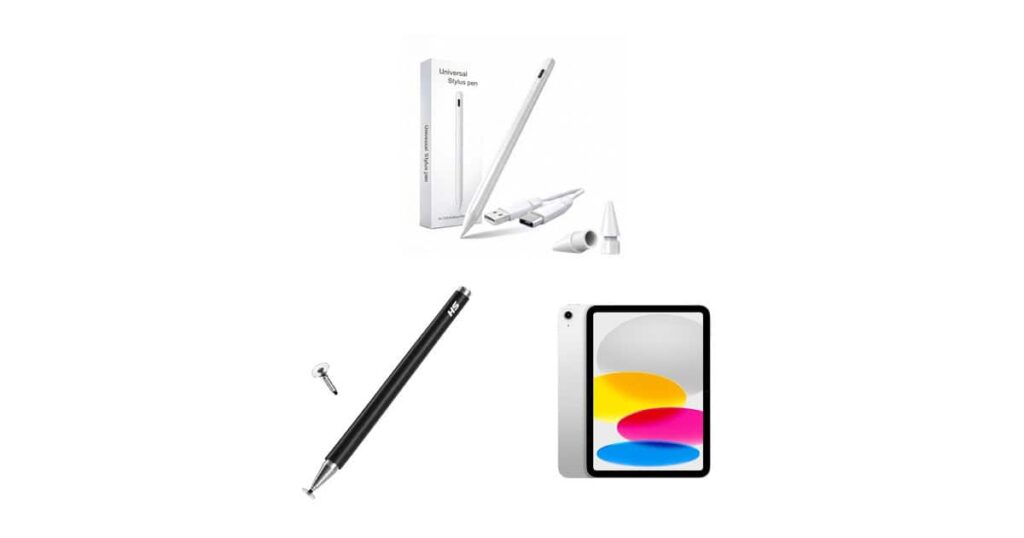
Para programar, um tablet não substitui um notebook: ele não oferece, por si só, o mesmo ambiente de compilação, multitarefa ou acesso a ferramentas de desktop. Mas pode ser uma boa segunda tela para documentação, reuniões, leitura de código e anotações — desde que você escolha o conjunto certo e entenda o limite de cada stylus. Na minha avaliação, o iPad com chip A16 é a opção mais completa desta seleção; as canetas fazem sentido para tarefas diferentes, não como acessórios equivalentes.
Segundo o Olhardigital.com.br, a seleção reúne um iPad de 2025 com 128 GB e duas stylus: uma recarregável, com ponta fina, e outra metálica, capacitiva e sem bateria. A notícia destaca ofertas na Amazon, mas preço e disponibilidade mudam. Como não há links de compra no material de referência, não vou inventar URLs nem afirmar valores atuais.
iPad com A16: bom tablet de apoio para programação, não estação de desenvolvimento
O iPad de entrada lançado em 2025 combina o chip A16 com 128 GB de armazenamento na configuração citada. Para navegação, vídeo, leitura de documentação, chamadas e aplicativos de produtividade, esse conjunto tende a oferecer uma experiência rápida. O chip importa para a fluidez geral, mas não transforma o iPadOS em macOS: a diferença decisiva para desenvolvimento está no sistema, nas ferramentas disponíveis e no fluxo de trabalho.
Eu consideraria esse iPad para revisar pull requests, consultar documentação enquanto codifico no computador, participar de reuniões e rascunhar diagramas. Também pode funcionar como terminal remoto para acessar uma máquina de desenvolvimento. Já para compilar projetos grandes localmente, manter várias VMs ou rodar containers como faria em um notebook, eu não compraria um tablet esperando equivalência.
Os 128 GB são um ponto de partida razoável para aplicativos e arquivos de trabalho, mas não devem ser confundidos com memória RAM. A capacidade de armazenamento não diz quantos processos pesados você consegue manter ativos. E, por ser armazenamento interno, vale organizar bibliotecas, vídeos e downloads: projetos com dependências volumosas podem consumir espaço depressa.
Há outra ressalva para quem acompanha recursos de IA: não compre um iPad A16 supondo que ele terá todos os recursos de inteligência artificial disponíveis em modelos mais novos. Compatibilidade depende do hardware, da versão do sistema, do idioma e da região. Antes da compra, confira a lista oficial de dispositivos compatíveis com cada recurso específico.
Stylus ativa de ponta fina: precisão com uma condição importante
A stylus premium descrita pela fonte oferece ponta de 0,9 mm, conexão USB-C, indicador LED, fixação magnética e duas pontas substituíveis. É uma combinação interessante para escrever à mão, marcar PDFs e desenhar interfaces ou diagramas. A ponta fina ajuda a posicionar o traço com mais precisão que uma ponteira capacitiva larga, especialmente em telas menores.
O detalhe que eu verificaria antes de comprar é o significado de “compatível com iPad e tablets Android”. Compatibilidade de toque não garante suporte a pressão, inclinação, rejeição de palma ou atalhos. Esses recursos dependem do protocolo da caneta e do aparelho. Uma caneta pode desenhar em vários dispositivos e, ainda assim, funcionar apenas como um ponteiro, sem os recursos de uma Apple Pencil ou de uma S Pen.
A fixação magnética também não significa necessariamente carregamento magnético. A descrição informa carga por USB-C; portanto, eu trataria o ímã como conveniência para prender e transportar, não como indicação de recarga ou pareamento. Para uso diário, o LED e as pontas extras ajudam, mas vale conferir se as reposições são fáceis de encontrar.
Stylus capacitiva de metal: simples, barata e limitada
A opção metálica funciona por toque capacitivo e não exige bateria, pareamento ou instalação. Isso a torna prática para alternar entre dispositivos e para quem só quer tocar em botões, navegar, assinar ou fazer anotações simples. A construção em metal pode ser mais resistente que uma caneta plástica básica, mas não é garantia automática de maior precisão.
O limite é técnico: a tela interpreta o contato capacitivo como um toque, não como uma caneta digital avançada. Não espere pressão variável, inclinação, rejeição de palma ou integração profunda com o sistema. A ponta e a tela também influenciam o resultado. Para desenho detalhado ou escrita prolongada, uma ponteira capacitiva comum costuma ficar atrás de uma stylus ativa compatível.
Para um desenvolvedor, essa caneta serve bem para navegar em dashboards, tocar em controles pequenos e fazer marcações rápidas. Eu não a escolheria como ferramenta principal para desenhar ícones, escrever páginas de notas ou revisar diagramas complexos. O ganho de preço só compensa se as limitações combinarem com o uso real.
Como escolher entre iPad, stylus ativa e caneta capacitiva
- Quer um tablet versátil para consumo e produtividade? O iPad A16 é a escolha mais completa da seleção, desde que você aceite os limites do iPadOS para desenvolvimento local.
- Vai escrever ou desenhar com frequência? Prefira a stylus ativa, mas confirme suporte aos recursos que você precisa no modelo exato do tablet.
- Só quer navegar e fazer toques ocasionais? A caneta capacitiva metálica evita carga e pareamento, com precisão e recursos mais básicos.
- Precisa de um ambiente de programação completo? Priorize um notebook. Use o tablet como cliente remoto ou tela auxiliar, não como substituto presumido.
Também compararia o iPad a um tablet Android com caneta integrada, como modelos compatíveis com S Pen. A vantagem potencial do Android é ter opções com caneta incluída e recursos de escrita mais integrados em certas linhas; a desvantagem é que suporte a aplicativos e atualizações varia por fabricante. No iPad, o ecossistema de aplicativos costuma ser forte, mas acessórios compatíveis podem elevar o custo total. Compare o pacote completo, não apenas o preço do tablet.
Na Prática: usando o tablet como apoio ao fluxo de desenvolvimento
Eu montaria o fluxo em etapas, sem tentar transformar o tablet em um computador de compilação:
- Deixe o build no computador ou servidor. A máquina principal continua responsável por IDE, containers, testes e compilação.
- Acesse remotamente quando necessário. Use uma solução segura de SSH ou desktop remoto. Não exponha uma porta de administração à internet sem autenticação forte e configuração adequada.
- Use o tablet para tarefas paralelas. Mantenha documentação, tickets, logs, diagramas ou chamadas em uma tela separada.
- Teste a caneta no aplicativo real. Anote em um PDF ou faça um esboço antes de decidir que a compatibilidade anunciada atende ao seu caso.
- Avalie ergonomia e autonomia. Para sessões longas, suporte ajustável e teclado externo podem ser mais importantes que uma stylus sofisticada.
Se você estiver criando um protótipo web que recebe entrada de caneta, a API Pointer Events permite tratar mouse, toque e stylus com uma interface comum. O exemplo abaixo desenha em um canvas e usa a pressão quando o navegador disponibiliza esse dado. Isso não adiciona sensibilidade à pressão a uma caneta capacitiva; apenas aproveita a informação reportada pelo dispositivo.
<canvas id="quadro" width="600" height="300"></canvas>
<script>
const canvas = document.querySelector("#quadro");
const ctx = canvas.getContext("2d");
let desenhando = false;

canvas.addEventListener("pointerdown", (event) => {
  desenhando = true;
  canvas.setPointerCapture(event.pointerId);
  ctx.beginPath();
  ctx.moveTo(event.offsetX, event.offsetY);
});

canvas.addEventListener("pointermove", (event) => {
  if (!desenhando) return;

  const pressao = event.pressure || 0.5;
  ctx.lineWidth = 1 + pressao * 6;
  ctx.lineCap = "round";
  ctx.lineTo(event.offsetX, event.offsetY);
  ctx.stroke();
});

function parar() {
  desenhando = false;
}

canvas.addEventListener("pointerup", parar);
canvas.addEventListener("pointercancel", parar);
</script>
Em uma aplicação real, eu também configuraria o CSS para controlar o comportamento de toque no canvas, cuidaria de escalonamento para telas de alta densidade e testaria com os dispositivos-alvo. O trecho serve como ponto de partida, não como prova de que qualquer stylus oferecerá pressão variável.
Erros comuns ao comprar tablet e stylus para trabalho técnico
- Confundir armazenamento com RAM. 128 GB descreve espaço para arquivos e aplicativos, não capacidade de manter várias tarefas pesadas em memória.
- Esperar compilar como em um notebook. Um chip rápido não elimina as limitações do sistema operacional e das ferramentas disponíveis.
- Assumir que toda stylus ativa tem rejeição de palma. Confirme essa função no conjunto específico de caneta, tablet e aplicativo.
- Interpretar ímã como carregamento sem fio. Na seleção descrita, a caneta premium carrega por USB-C; a fixação magnética é outro recurso.
- Comprar pela ponta fina sem testar a experiência. A precisão percebida depende também do digitalizador, do aplicativo, da película e da ergonomia.
- Ignorar o custo dos acessórios. Some teclado, capa, suporte e caneta ao preço do tablet antes de comparar com um notebook ou outro ecossistema.
Perguntas frequentes sobre iPad A16 e stylus para desenvolvedores
O iPad A16 serve para programar?
Serve como apoio para documentação, revisão, anotações e acesso remoto a outra máquina. Para desenvolvimento local com IDEs completas, containers e builds pesados, um notebook continua sendo a opção mais adequada.
A stylus de 0,9 mm funciona em qualquer iPad ou tablet Android?
A fonte informa compatibilidade com iPad e tablets Android, mas isso não garante os mesmos recursos em todos os modelos. Confirme o aparelho suportado e verifique pressão, rejeição de palma e inclinação se essas funções forem importantes.
A caneta capacitiva de metal precisa carregar?
Não. Pela descrição, ela funciona por toque capacitivo e não exige carregamento ou pareamento. Em contrapartida, não oferece os recursos avançados de uma caneta digital compatível com o tablet.
Uma stylus capacitiva reconhece pressão?
Em geral, uma caneta capacitiva simples é registrada como toque e não fornece pressão real. O aplicativo pode variar a espessura do traço por outros meios, mas isso não equivale a receber dados de pressão do acessório.
Vale usar o tablet como segunda tela de programação?
Sim, se o método de conexão e o aplicativo atenderem ao seu computador e à sua rede. Para muitos desenvolvedores, documentação, logs e reuniões em uma tela separada rendem mais que tentar executar todo o ambiente de desenvolvimento no tablet.
Gostou? Me segue no GitHub e deixa um comentário se tiver dúvida ou quiser aprofundar algum ponto.