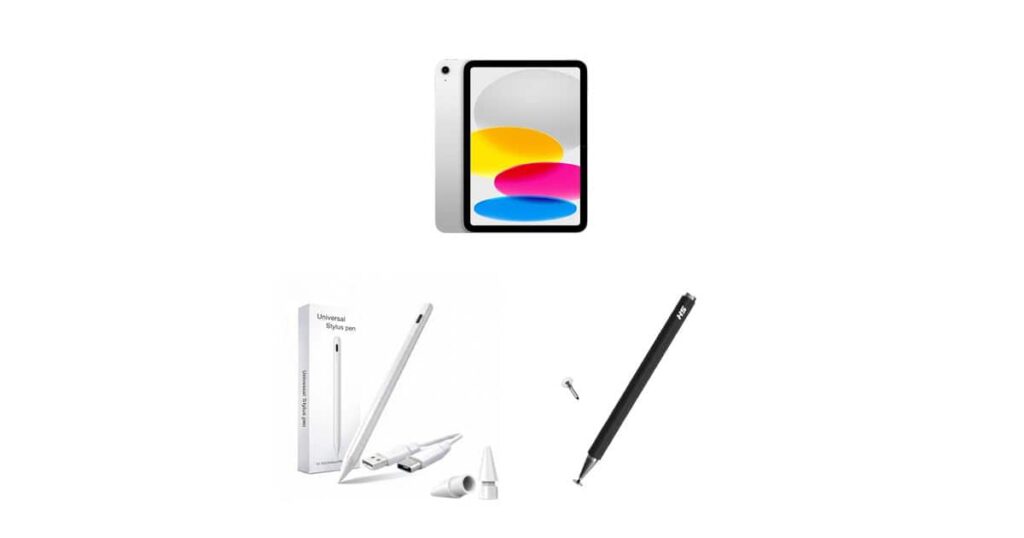
Para quem programa, um tablet pode ser uma ótima tela de leitura, anotação e revisão de interfaces — mas raramente substitui um notebook de desenvolvimento. A diferença está em escolher o conjunto certo: o iPad com chip A16 entrega desempenho para tarefas móveis, enquanto uma stylus adequada melhora a interação; já uma caneta capacitiva básica resolve o uso casual, sem os recursos de uma caneta ativa.
Segundo o Olhar Digital, a seleção reúne um iPad de 2025 com 128 GB e duas stylus com propostas diferentes. Como a publicação não informa preços nem links específicos nesta referência, não dá para confirmar se a promoção continua ativa ou comparar valores. Minha análise aqui é sobre o que cada opção pode oferecer na rotina de alguém que trabalha com tecnologia — e o que é importante conferir antes de comprar.
iPad com chip A16: bom para produtividade móvel, não para substituir o computador
O iPad citado vem com chip A16, 128 GB de armazenamento e Wi-Fi. Isso é uma combinação interessante para navegação com muitas abas, videoconferências, leitura de documentação, edição leve de imagens e revisão de protótipos. O chip tem desempenho suficiente para deixar essas atividades responsivas, mas isso não transforma o iPad em um Mac nem garante que ferramentas de desenvolvimento desktop estejam disponíveis.
Esse é o ponto que eu avaliaria primeiro como desenvolvedor: qual tarefa o tablet vai tirar do caminho? Para acompanhar uma reunião, revisar um pull request, rabiscar um fluxo no quadro ou consultar documentação enquanto o computador principal compila, ele pode ser útil. Para rodar várias VMs, manter um ambiente Docker complexo ou compilar projetos grandes, o iPadOS não oferece a mesma flexibilidade de um notebook com macOS, Linux ou Windows.
Também não dá para avaliar a capacidade de multitarefa só pelo processador. A referência não informa a quantidade de RAM, e o iPadOS controla os recursos de forma diferente de um sistema desktop. Não planejo uma compra desse tipo supondo que o tablet vai manter vários ambientes pesados abertos como uma estação de trabalho. O A16 é um bom indicador de capacidade para apps móveis, mas não substitui informações sobre memória, sistema operacional e compatibilidade das ferramentas.
128 GB bastam para um tablet de trabalho?
Para documentos, apps, anotações e arquivos sincronizados na nuvem, 128 GB podem funcionar bem. O espaço fica mais apertado quando você guarda vídeos offline, bibliotecas grandes de imagens, arquivos de design ou muitos projetos locais. Ao contrário de um notebook, a expansão por cartão microSD não deve ser presumida: confira as especificações do modelo antes de contar com armazenamento removível.
Para uso como tela complementar de trabalho, eu tentaria manter os arquivos pesados no computador ou em armazenamento remoto e deixaria no tablet o material necessário para a tarefa atual. Isso reduz a chance de ficar sem espaço e evita duplicar repositórios inteiros sem necessidade. Se a ideia é editar vídeo ou manter muitos materiais offline, considere um modelo com mais capacidade ou confirme se o fluxo de trabalho depende de armazenamento externo.
Stylus premium de 0,9 mm: precisão física não é o mesmo que suporte avançado
A stylus descrita tem ponta fina de 0,9 mm, recarga USB-C, indicador LED, fixação magnética e duas pontas extras. Esse conjunto parece prático para anotações, marcação de PDFs e desenho casual. A ponta mais fina pode ajudar a ver melhor o ponto de contato do que uma ponta larga de borracha, mas o diâmetro, sozinho, não informa a precisão digital do conjunto.
O detalhe decisivo é a tecnologia usada pela caneta. Uma stylus capacitiva normalmente funciona como um dedo: a tela detecta o contato, mas pode não receber pressão, inclinação ou identificação de caneta. Uma caneta ativa compatível com recursos específicos do aparelho pode oferecer essas funções, além de rejeição de palma mais confiável. Portanto, a descrição “compatível com iPad e tablets Android” não deve ser lida como garantia de que todos os recursos avançados funcionarão em todos os modelos.
Antes de comprar, eu verificaria o modelo exato do tablet, a lista de compatibilidade publicada pelo fabricante da caneta e se há suporte para rejeição de palma e sensibilidade à pressão. Para escrever notas curtas, esses recursos podem não ser essenciais. Para ilustração, caligrafia ou desenho técnico, a diferença costuma ser importante.
Stylus capacitiva simples: prática para navegação e anotações rápidas
A opção básica descrita funciona em telas touch capacitivas e não precisa de carga ou pareamento. Isso facilita o uso entre diferentes aparelhos: tablet, celular ou notebook com tela sensível ao toque. É uma escolha razoável para tocar em botões pequenos, fazer marcações simples ou evitar impressões digitais na tela.
Mas “funciona em qualquer tela capacitiva” não quer dizer “substitui uma caneta ativa”. O dispositivo tende a interpretar o contato como toque comum. Não espere níveis de pressão, traços que variam conforme a força ou recursos de software associados a uma caneta específica. Para programação, ela pode ajudar a navegar em uma interface ou fazer uma anotação rápida; não é um acessório que, por si só, melhore a experiência de escrever código.
Em tablets Android, há diferenças entre tecnologias de caneta e entre implementações de cada fabricante. Uma caneta feita para um aparelho pode não oferecer os mesmos recursos em outro, mesmo que a tela aceite toque. A compatibilidade capacitiva é mais ampla, mas também mais limitada. Essa troca — conveniência por recursos — é a principal decisão.
Na Prática: como escolher o conjunto para sua rotina de desenvolvimento
- Defina o uso principal. Se você quer ler documentação, participar de reuniões e revisar telas, o iPad pode ser suficiente. Se precisa compilar, rodar contêineres ou testar múltiplas VMs, use um computador como máquina principal.
- Confirme a compatibilidade da caneta. Procure o modelo exato do tablet nas especificações. Não se baseie apenas em “compatível com iPad e Android” se você precisa de pressão, rejeição de palma ou baixa latência.
- Escolha entre ponta ativa e capacitiva. Para rabiscos e navegação, a opção simples evita recarga e pareamento. Para desenho ou escrita frequente, confira quais recursos a stylus premium realmente oferece no seu dispositivo.
- Revise armazenamento e conectividade. Os 128 GB podem atender a um fluxo com arquivos sincronizados, mas avalie o volume de mídia local. O modelo citado é Wi-Fi; se você trabalha longe de redes confiáveis, pense em como vai compartilhar a conexão.
- Teste a ergonomia antes de transformar o tablet em ferramenta diária. Em sessões longas, suporte ajustável, teclado externo e altura de tela importam mais do que uma caneta sofisticada. Um tablet baixo demais pode aumentar a tensão no pescoço.
Para anotações e protótipos no navegador, também vale entender como uma aplicação web recebe eventos de toque e caneta. A API Pointer Events unifica mouse, toque e stylus. O exemplo abaixo desenha em um elemento <canvas id="sketch"></canvas> já presente na página. Ele não cria recursos de pressão que o dispositivo não oferece; apenas usa a pressão quando o navegador a reporta.
const canvas = document.querySelector("#sketch");
const context = canvas.getContext("2d");

let drawing = false;

function pointFrom(event) {
  const bounds = canvas.getBoundingClientRect();

  return {
    x: event.clientX - bounds.left,
    y: event.clientY - bounds.top,
    pressure: event.pressure || 0.5
  };
}

canvas.addEventListener("pointerdown", (event) => {
  drawing = true;
  canvas.setPointerCapture(event.pointerId);

  const point = pointFrom(event);
  context.beginPath();
  context.moveTo(point.x, point.y);
});

canvas.addEventListener("pointermove", (event) => {
  if (!drawing) return;

  const point = pointFrom(event);
  context.lineWidth = 1 + point.pressure * 5;
  context.lineTo(point.x, point.y);
  context.stroke();
});

function stopDrawing() {
  drawing = false;
}

canvas.addEventListener("pointerup", stopDrawing);
canvas.addEventListener("pointercancel", stopDrawing);
Para uma aplicação real, eu também ajustaria o tamanho interno do canvas à densidade de pixels da tela e trataria a área de desenho com CSS, por exemplo usando touch-action: none quando o gesto não deve rolar a página. O código é um ponto de partida, não uma promessa de pressão ou rejeição de palma: esses comportamentos dependem do hardware, do navegador e do sistema operacional.
Erros comuns ao comprar tablet e stylus para programar
- Confundir desempenho móvel com ambiente de desenvolvimento completo. Um chip rápido melhora apps compatíveis, mas não garante ferramentas desktop, acesso irrestrito ao sistema de arquivos ou execução local de qualquer stack.
- Comprar pela espessura da ponta. Uma ponta de 0,9 mm pode ajudar na visibilidade do contato, mas não prova que a caneta tenha pressão, inclinação ou baixa latência.
- Assumir compatibilidade universal. A tela pode reconhecer o toque e ainda assim não oferecer os recursos avançados da caneta. Confirme suporte para o modelo específico.
- Ignorar o custo dos acessórios. Um teclado, suporte e adaptadores podem ser necessários para o uso produtivo. Compare o custo do conjunto com o de um notebook de entrada ou com a melhoria do computador que você já tem.
- Tratar o tablet como monitor externo sem verificar o fluxo. Espelhamento e segunda tela dependem de sistema, aplicativo, cabo ou rede. Verifique a compatibilidade antes de comprar pensando nesse uso.
- Comprar por uma promoção sem checar o preço final. Estoque e valores mudam. Compare o preço vigente, a política de devolução e a descrição exata do produto antes de fechar o pedido.
A seleção do Olhar Digital informa que seus links podem gerar comissão sem alterar o valor para o comprador e que a escolha editorial não teve aprovação prévia das empresas. Como não há URLs de compra nesta referência, não consigo apontar uma oferta específica nem confirmar disponibilidade. Minha recomendação é decidir primeiro pelo fluxo de trabalho; só depois comparar preço e acessórios.
Perguntas frequentes sobre iPad, stylus e programação
O iPad com A16 serve para programar?
Serve como apoio para documentação, reuniões, revisão de código em serviços web e tarefas móveis compatíveis. Para compilar projetos grandes, executar várias VMs ou manter um ambiente local complexo, um notebook com sistema desktop continua sendo mais adequado.
Uma stylus capacitiva funciona em iPad e Android?
Em geral, uma caneta capacitiva pode interagir com telas touch compatíveis como um dedo. Isso não significa que terá pressão, rejeição de palma ou integração avançada. Confira as limitações e a compatibilidade do modelo específico.
Uma ponta de 0,9 mm garante escrita mais precisa?
Não necessariamente. Ela pode deixar o ponto de contato mais visível, mas a precisão também depende da tela, da tecnologia da caneta, do aplicativo e da calibração do dispositivo.
128 GB são suficientes para trabalhar?
Podem bastar para apps, documentos e arquivos mantidos na nuvem. Projetos com muitos vídeos, imagens ou conteúdo offline podem exigir mais espaço. Como a referência não informa expansão, confirme essa característica antes da compra.
Gostou? Me segue no GitHub e deixa um comentário se tiver dúvida ou quiser aprofundar algum ponto.