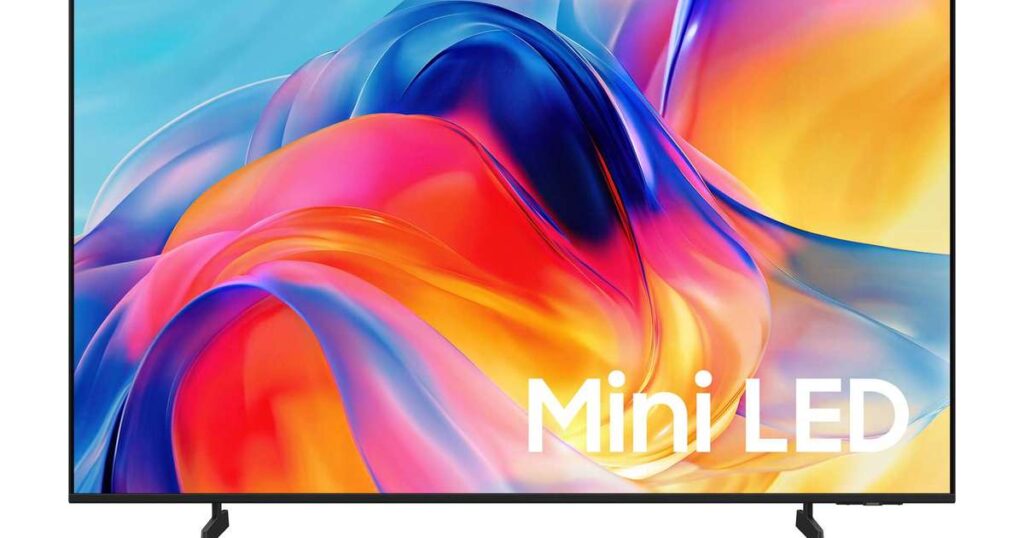
Por que um dev deveria se importar com Mini LED em 2026
Quando li a matéria do Terra.com.br sobre a Samsung reposicionando a tecnologia Mini LED como carro-chefe da linha 4K em 2026, minha primeira reação não foi pensar em cinema — foi pensar em longs sessões de código à noite, fadiga ocular e calibragem de cor para projetos de design e front-end. E é exatamente por isso que essa notícia interessa a quem programa.
A Samsung está fazendo um movimento estratégico: derrubar a Mini LED da categoria premium (Neo QLED) e levar para a linha intermediária. Isso muda o cálculo de custo-benefício para quem monta setup de desenvolvimento, faz pair programming em tela grande ou precisa de um painel secundário confiável. Mas antes de cravar o cartão, vale entender o que está por trás dessa tecnologia e onde ela tropeça.
O que é Mini LED, na prática
Mini LED não é um tipo de painel novo — é um sistema de retroiluminação. O painel continua sendo LCD (geralmente VA ou IPS). A diferença está nos diodos da luz de fundo: cada Mini LED tem cerca de 0,1 a 0,2 mm, aproximadamente o tamanho de um grão de areia. Para efeito de comparação, um LED convencional tem entre 2 mm e 5 mm.
Cabem milhares deles na mesma área onde antes entravam centenas. Isso permite criar zones de dimerização local — blocos de LEDs que acendem e apagam independentemente. Resultado: preto mais preto, branco mais branco, e o tal do HDR com impacto real.
Segundo o Terra.com.br, a Samsung cita que os Mini LEDs são “até 40 vezes menores do que os LEDs convencionais”. Essa redução muda três coisas que importam para nós:
- Contraste local: regiões claras e escuras na mesma cena deixam de se “vazar” luz (o famoso blooming).
- Brilho de pico: TVs Mini LED topam 1.500 a 2.000 nits com folga; LCD comum fica entre 300 e 500.
- Consistência de cor: a iluminação uniforme reduz aquele tom amarelado nas bordas que ninguém aguenta em sessão de 10 horas.
Por que isso importa para quem programa
Eu trabalho com código o dia inteiro. Tenho dois monitores principais e, dependendo do projeto, plugo uma TV como terceiro display para rodar dashboards, documentação ou um terminal em tela cheia. Aqui é onde a Mini LED brilha — literalmente.
1. Texto nítido em fundo escuro
Quem usa tema dark no VS Code, no Neovim ou no JetBrains sabe o que é fadiga ocular quando o “preto” do painel é, na verdade, um cinza azulado com bleed de luz. Em painel LCD sem bom controle de zones, o preto vira uma névoa. Com Mini LED, o preto fica próximo do OLED sem o risco de burn-in. Para dev, é a melhor relação hoje.
2. Calibragem de cor para projetos visuais
Se você trabalha com UI, design system ou front-end, uma TV no setup pode servir como referência grande para revisar layouts. Mas só se a cobertura de gamut for decente. TVs Mini LED da Samsung costumam entregar 90%+ DCI-P3 e suporte a HDR10+. Já vi protótipos em Figma parecerem “errados” quando o cliente abriu em uma tela mal calibrada — problema que uma Mini LED minimiza.
3. HDMI 2.1 e taxa de atualização
Para quem usa a TV como monitor de jogos ou emula projetos de game dev, o HDMI 2.1 com 120 Hz e VRR (Variable Refresh Rate) virou requisito. A linha Mini LED 4K da Samsung em 2026 mantém esse padrão — dá para usar G-Sync/FreeSync sem sofrimento.
4. Latência de entrada
TVs antigas tinham 50–80 ms de input lag. Modelos Mini LED modernos no modo “Game” ficam abaixo de 10 ms. Isso muda se você roda testes locais de joguinho indie ou usa a tela grande para pair programming visual.
Samsung Mini LED vs. as alternativas reais
Não existe tecnologia perfeita. Cada uma tem trade-offs. Aqui está minha análise baseada no que já testei em setups reais:
| Tecnologia | Brilho de pico | Preto real | Risco de burn-in | Preço (65″) | Uso ideal para dev |
|---|---|---|---|---|---|
| Mini LED (LCD) | 1.500–2.000 nits | Muito bom (zones) | Nenhum | R$ 4.000–9.000 | Painel secundário, HDR, longo uso |
| OLED | 800–1.100 nits | Perfeito | Alto (estático) | R$ 7.000–15.000 | Cinema, demo visual, pouco tempo estático |
| QLED convencional | 500–800 nits | Mediano | Nenhum | R$ 3.000–5.000 | Orçamento apertado, uso casual |
| LED comum | 250–400 nits | Fraco | Nenhum | R$ 1.500–2.500 | TV de cozinha (não use como monitor) |
O detalhe do burn-in em OLED é o que me fez migrar setups longos para Mini LED. IDE aberta 12 horas por dia, com a mesma barra lateral estática, é receita para retenção permanente em OLED. Mini LED não tem esse problema.
O movimento estratégico da Samsung
A Samsung usa Mini LED desde 2021 na linha Neo QLED. Em 2026, segundo o Terra, eles posicionam Mini LED como “melhor opção na categoria 4K”. É uma resposta direta à LG com OLED e à TCL, que vinha tomando mercado com Mini LED mais barata. A Crystal UHD fica como entrada; Mini LED 4K como intermediário premium; Neo QLED como topo.
Para o consumidor dev, isso significa mais opções na faixa de R$ 5.000 a R$ 8.000 com qualidade antes restrita a R$ 12.000+.
Na Prática: como integrar uma TV Mini LED no setup de dev
Testei esse setup por três meses em um modelo Mini LED 4K de 65″ da Samsung. Se for replicar, siga essa ordem:
- Conexão física: use um cabo HDMI 2.1 certificado (não economize — cabos ruins cortam bandwidth e travam em 60 Hz).
- Modo de imagem: desligue os “efeitos” de loja. Ative o modo Filmmaker ou Game. Desative qualquer “motion smoothing” — em código, ele transforma texto nítido em sopa de pixels.
- Escala de exibição: no Windows, vá em Configurações > Sistema > Vídeo e defina escala entre 100% e 125%. Acima disso, ícones de UI somem.
- HDR no desktop: cuidado aqui. HDR em desktop ainda é problemático para texto. Ative apenas se a tela for dedicada a conteúdo multimídia ou a um app específico que renderiza em HDR.
- Posicionamento: distância ideal = 1.5x a altura da tela. Para 65″, isso dá ~1,2 m. Parece perto, mas é onde a densidade de pixels 4K funciona.
Um detalhe que quase ninguém comenta: como monitor secundário, eu sempre ativo um pequeno utilitário via linha de comando para forçar o Windows a tratar a TV como display externo e não espelhar. Veja um exemplo em PowerShell para identificar qual display é qual:
# Listar displays conectados com seus identificadores reais
Add-Type -AssemblyName System.Windows.Forms
[System.Windows.Forms.Screen]::AllScreens | ForEach-Object {
    Write-Host "Device: $($_.DeviceName)"
    Write-Host "Bounds: $($_.Bounds.Width)x$($_.Bounds.Height)"
    Write-Host "Primary: $($_.Primary)"
    Write-Host "---"
}
No Linux, com X11, dá para forçar cada display a um workspace fixo usando xrandr:
# Listar saídas disponíveis
xrandr --listactivemonitors

# Forçar TV Mini LED como display estendido à direita do monitor principal
xrandr --output HDMI-2 --mode 3840x2160 --rate 120 --right-of eDP-1
No Wayland (GNOME, KDE Plasma 6), use wlr-randr ou as configurações nativas — o controle de posição é mais estável que no X11.
Erros Comuns que devs cometem ao comprar TV/Monitor
Já vi muita gente — incluindo eu, em 2018 — caindo nessas armadilhas:
- Comprar 8K achando que é melhor que 4K: 8K em painel pequeno é desperdício. Em 65″, 4K com bom upscaling vence. 8K só vale em 75″+ e conteúdo compatível, que ainda é raro.
- Ignorar input lag por causa do tamanho: uma TV de 75″ com 40 ms de lag é inutilizável como monitor. Sempre verifique a especificação no modo Game, não no modo padrão.
- Confundir brilho com qualidade de imagem: brilho alto sem bom controle de zones vira só “estouro”. Mini LED entrega brilho + controle. LCD antigo entrega só brilho.
- Não calibrar a TV antes de usar como monitor: as cores padrão de fábrica são calibradas para loja, não para trabalho. Baixe um arquivo ICC ou use o menu de calibração do Windows.
- Esquecer do consumo elétrico: uma TV de 65″ consome entre 80 W e 200 W. Em conta de luz de home office 24/7, isso pesa. Compare com monitor tradicional de 27″ (~30 W).
- Comprar sem verificar suporte a VESA: nem toda TV aceita braço articulado. Se quiser usar como monitor de mesa articulado, confirme VESA 400×200 ou compatível.
Quando NÃO vale a pena
Seja honesto consigo mesmo antes de comprar:
- Você mora em apartamento pequeno e a TV vai ficar a 2 m dos olhos — não compensa. Compre um monitor 4K de 32″.
- Seu trabalho principal é edição de vídeo ou color grading profissional — OLED ainda é referência, apesar do burn-in.
- Você só quer assistir streaming e não programa — qualquer TV 4K básica serve, Mini LED é overkill.
- Você tem sensibilidade forte a flicker PWM (pulse-width modulation) — cheque reviews sobre o modelo específico. Algumas Mini LEDs usam PWM em baixos brilhos e isso incomoda.
FAQ — Perguntas reais que devs fazem
Mini LED é melhor que OLED para programar?
Para sessões longas de código com temas escuros e elementos estáticos, sim. OLED tem preto perfeito, mas o risco de burn-in com barras laterais, terminais e IDEs abertas por horas é real. Mini LED entrega 90% da experiência OLED sem o risco.
Vale usar TV Mini LED como monitor principal?
Depende do espaço. Em mesa com 80 cm de profundidade e 1 m de distância, não — texto vai parecer pequeno demais. Acima de 1,2 m de distância e mesa grande, vira um setup excelente. Eu uso como segundo display e funciona muito bem.
Preciso de HDMI 2.1 mesmo sendo dev?
Se você roda jogos, emula ou usa a TV para review visual em alta taxa de atualização, sim. Para apenas código e texto, HDMI 2.0b já resolve 4K a 60 Hz, que é suficiente.
Qual tamanho faz sentido como monitor de dev?
43″ a 55″ para “monitor grande” em mesa. 65″ só se for para usar a partir de 1,5 m de distância ou como display de sala com docking station.
Samsung Mini LED roda apps de dev?
O Tizen OS da Samsung tem apps básicos (browser, YouTube), mas para trabalho real, conecte um notebook ou mini PC. Não tente transformar TV em workstation — o sistema embarcado é limitado.
O veredito
A Samsung acertou ao democratizar Mini LED em 2026. Para quem monta setup e estava olhando para OLED por causa do contraste, agora existe uma alternativa com brilho superior, sem burn-in e com preço mais agressivo. Não é para todo mundo — espaço, distância e tipo de trabalho importam — mas para o dev que passa 8+ horas por dia em frente a telas e quer um painel grande confiável, é a melhor relação custo-benefício da atualidade.
Quando for decidir, priorize input lag abaixo de 15 ms, suporte a HDMI 2.1, modo Game decente e VESA compatível. Tamanho e preço vêm depois disso.
Gostou? Me segue no GitHub e deixa um comentário se tiver dúvida ou quiser aprofundar algum ponto.