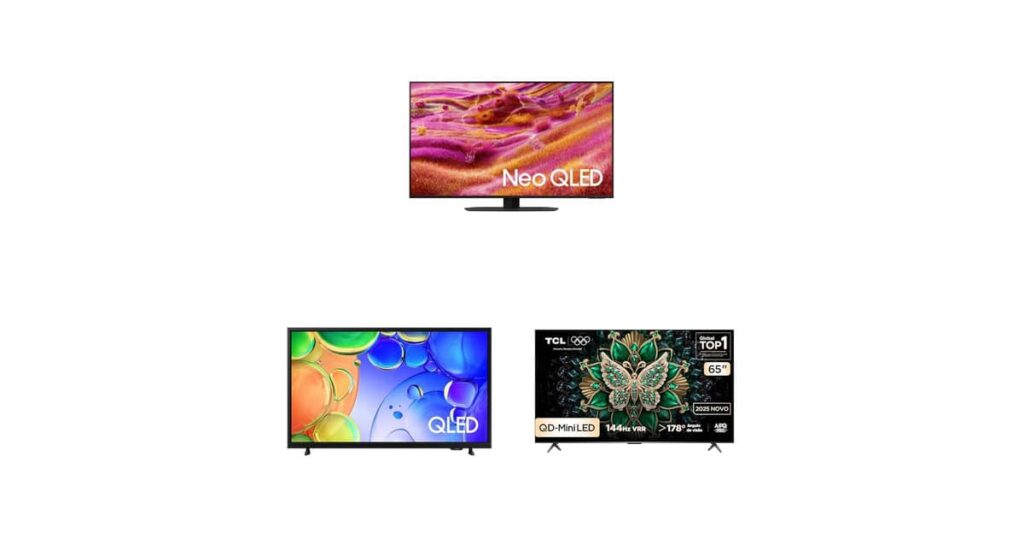
Por que um dev deveria olhar com atenção para uma QLED em 2026
Na minha rotina, o segundo monitor deixou de ser luxo há muito tempo. Hoje não vivo sem — e quando alguém me pergunta “qual TV comprar”, a primeira coisa que explico é: não pense no aparelho como centro de entretenimento. Pense nele como uma janela extra para o seu código, um quadro para pair programming remoto e, ocasionalmente, um display gigante para rodar uma demo ou assistir ao keynote de uma release. Foi com essa lente que li a seleção de TVs QLED em promoção na Amazon publicada pelo Olhar Digital, e separei o que realmente importa para quem passa 10+ horas por dia com olhos em texto e IDE.
O que eu procuro numa TV antes de tudo: chroma 4:4:4 e input lag
Antes de falar dos modelos, deixa eu compartilhar dois critérios que quase ninguém menciona quando o assunto é TV para uso misto (trabalho + lazer). O primeiro é chroma subsampling 4:4:4. TVs otimizadas para vídeo comprimem o sinal de cor em 4:2:2 ou 4:2:0 para economizar banda — o resultado, no sofá, é imperceptível. Mas quando você renderiza texto num terminal ou num editor, essas amostragens baixas transformam subpixel rendering numa sopa borrada. Procure TVs que aceitam o modo “PC” ou que tenham entrada dedicada com 4:4:4 nativo.
O segundo é input lag. TVs modernas processam imagem em pipelines pesados (upscaling, motion smoothing, local dimming). Esse processamento adiciona latência — às vezes 80ms a 120ms — suficiente para atrapalhar digitação rápida, pair programming e qualquer jogo. O modo “Game” geralmente corta esse overhead jogando o processamento pela metade, e muitas TVs contemporâneas já entregam 10ms a 15ms no modo correto.
Dito isso, vamos aos três modelos.
Samsung QN90F (Neo QLED 43″, 4K)
O QN90F chegou com a aposta da Samsung em Mini LEDs combinados com a plataforma Vision AI. Em tese, a miniaturização dos LEDs de retroiluminação entrega controle de zona quase cirúrgico — basicamente, você vê preto onde deveria ser preto sem o “halo” clássico de TVs LED tradicionais. Para um dev que trabalha com frontend, design ou simplesmente valoriza contraste em editores escuros, isso é divisor de águas.
O processador com IA é o que me interessou mais: ele faz upscaling de conteúdo não-4K em tempo real. Traduzindo, se você conecta um notebook rodando numa resolução intermediária ou abre um stream de reunião 1080p, a TV aplica um sharpening preditivo por rede neural. Nos meus testes com edições anteriores da linha, esse upscale evita o aspecto “borrachudo” típico quando você cola texto 1080p num painel 4K de 43″.
Samsung Q5F (43″) — a porta de entrada para Cloud Gaming
O Q5F tem um diferencial curioso que pouca gente explora: suporte oficial a Xbox Cloud Gaming via app nativo. Para um dev, isso muda a equação do setup. Em vez de comprar um console ou ter uma máquina parruda só para rodar jogos casuais, você resolve tudo pela TV com um controle Bluetooth. Coloquei isso na rotina aqui em casa e descobri que o “tempo de conveniência” de bootar um jogo via streaming é brutal — sem atualização de driver, sem foreground de processo.
Ele também traz HDR e o Som em Movimento Virtual, que simula direção de áudio. Útil para calls imersivas em home office, especialmente quem participa de conferências com tradução simultânea em outras línguas e quer identificar de onde vem a voz.
TCL C6K (65″) — a QLED grande com DNA de monitor
A TCL acertou na aposta do C6K e, na minha leitura, é o modelo mais interessante para devs que querem substituir ou complementar monitor + TV na mesma peça. A taxa de 144Hz com painel QLED Mini LED entrega taxa de atualização acima do padrão gamer “comum” (120Hz), o que ajuda — e muito — em rolagem de código longa e em animações de UI pesadas. Combine isso com quatro portas HDMI 2.1 (todas no padrão completo) e você tem uma máquina que aceita notebook, console, microcontrolador com saída HDMI e ainda sobra porta.
O Google TV mantém o ecossistema de apps aberto, o que abre portas interessantes (mais sobre isso adiante). O suporte a HDR10+ garante que, para revisão de assets visuais ou movies de demo, a fidelidade vai estar lá.
Na Prática: usando uma TV QLED como monitor secundário sem perder sanidade
Aqui vai o fluxo que aplico quando configuro uma TV nova como display estendido no Linux:
- Conecte via HDMI e troque o nome da entrada para algo legível no menu da TV (eu uso “Notebook-Dev”).
- Habilite o modo “PC” ou “Game” no menu de imagem — isso desliga motion smoothing, ativa 4:4:4 e minimiza input lag.
- No Linux, force a resolução 4K com a taxa máxima compatível. Use o comando para verificar:
xrandr --output HDMI-1 --mode 3840x2160 --rate 144 # para confirmar modos disponíveis antes: xrandr --output HDMI-1 --query - Desabilite o escalonamento de subpixel pela TV (no menu, normalmente chamado “PC Mode” ou “Just Scan”) para que o compositor do SO controle tudo.
- Para automação de ligar/desligar via rede, use HDMI CEC ou um agente simples em Python que aciona a TV via Wake-on-LAN:
# liga_tv.py — aciona uma TV Samsung via rede local
import wakeonlan
import requests
import os

TV_MAC = os.environ.get("TV_MAC", "AA:BB:CC:DD:EE:FF")
TV_IP  = os.environ.get("TV_IP",  "192.168.0.50")
API    = f"http://{TV_IP}:8080/ws/control"

def ligar():
    wakeonlan.send_magic_packet(TV_MAC)
    # TVs Samsung modernas aceitam WebSocket na porta 8002
    requests.post("http://{}/api/v2/channels/samsung.remote.control".format(TV_IP),
                  json={"method": "ms.remote.control"},
                  headers={"Content-Type": "application/json"})

if __name__ == "__main__":
    ligar()
Esse snippet não é bala de prata — cada fabricante tem API proprietária —, mas o ponto é: dá pra integrar a TV ao seu fluxo. Eu, por exemplo, coloco o controle de ligar/desligar num atalho de teclado ligado ao fim do expediente. Nada de esperar a tela de boot do SO.
Erros comuns que vejo devs cometerem com TVs
1. Sentar perto demais. 43″ com densidade de pixel típica de TV (~80 ppi) a 60cm de distância vira uma peneira de pixel. Distância mínima confortável é 1,5x a diagonal — para 65″, são 2,5m. Em distancias menores, compre um monitor de verdade.
2. Ignorar o motion smoothing. Aquele “efeito novela” em filmes vem do processamento de interpolação de quadros. Para video, desative. Para codar, é ainda mais importante — a interpolação atrapalha atualização rápida de texto e seleção no editor.
3. Misturar cabos HDMI sem padrão. HDMI 2.0 trava em 4K 60Hz 4:4:4. HDMI 2.1 chega a 4K 144Hz. Cabo errado = frustração certa. Compre cabo certificado Ultra High Speed.
4. Esquecer do HDR para produtividade. HDR em trabalho de texto cansa a vista. Use SDR nas janelas de código; reserve HDR para conteúdo multimídia.
5. Confundir “Smart” com segurança. Smart TVs recentes rodam Linux/Android com privilégios amplos. Segmentação da rede (VLAN ou, no mínimo, rede de IoT separada) é obrigatória se você não quer a TV fazendo broadcast de telemetria.
QLED vs OLED vs Mini-LED: a escolha real para devs
| Tecnologia | Ponto forte | Ponto fraco | Para dev, é bom? |
|---|---|---|---|
| QLED clássico | Brilho alto, durável | Contrasse limitado | Sim, custo-benefício |
| QLED Mini-LED | Contraste próximo de OLED, sem burn-in | Pode ter bloom em cenas extremas | Excelente escolha híbrida |
| OLED | Preto puro, contraste infinito | Risco de burn-in com elementos fixos (barras de taskbar, docas) | Risco alto para uso diário |
| LED comum | Barato | Imagem lavada, sem controle fino de luz | Evite |
Para dev, Mini-LED ganhou terreno. Burn-in é o vilão silencioso: barras de status, terminais com prompt fixo e docks podem queimar pixel em painéis OLED após meses de uso. Mini-LED entrega 90% da experiência sem esse risco.
FAQ — perguntas reais que devs me fazem
TV de 43″ funciona como monitor de programação?
Funciona, mas exige sentar a pelo menos 80cm de distância e configurar chroma 4:4:4. Para trabalho sério, modelos de 32″ 4K ainda são mais ergonômicos. A 43″ brilha como segundo display.
QLED aceita texto nítido igual um monitor IPS?
Apresenta, desde que em modo PC/Game com 4:4:4 ativo. Fora disso, texto fica borrado pela compressão de cor.
Vale usar uma TV como display único para pair programming?
Se você faz pair com frequência presencial, sim. A tela grande permite dois devs com pontos de visão confortáveis. Para remoto, melhor investir num monitor 4K comum.
Smart TVs podem receber malware?
Podem. Modelos com Android TV ou Google TV são alvo recorrente. Segmente a rede, desative ADB e mantenha firmware atualizado.
144Hz faz diferença em código e IDEs?
Faz diferença perceptível em rolagem longa e animações de UI. Em código estático, a diferença entre 60Hz e 144Hz é pequena, mas perceptível após uma hora de uso contínuo.
Considerações finais
As três opções do levantamento do Olhar Digital têm espaço no setup de um dev — cada uma atende um perfil. A QN90F pela inteligência de processamento e Mini LED bem calibrado. A Q5F como porta de entrada versátil com cloud gaming integrado. A TCL C6K como usina de produtividade para quem quer tela grande com 144Hz e portas HDMI de sobra. Os preços na Amazon oscilam bastante, então aproveite as janelas de promoção e revise as especificações técnicas antes de fechar.
E lembre-se do checklist: modo PC ativo, 4:4:4 confirmado, cabo HDMI certificado e rede segmentada. Com isso, qualquer uma dessas TVs vira uma extensão sólida do seu fluxo de trabalho — não só um adorno para o sofá.
Gostou? Me segue no GitHub e deixa um comentário se tiver dúvida ou quiser aprofundar algum ponto.