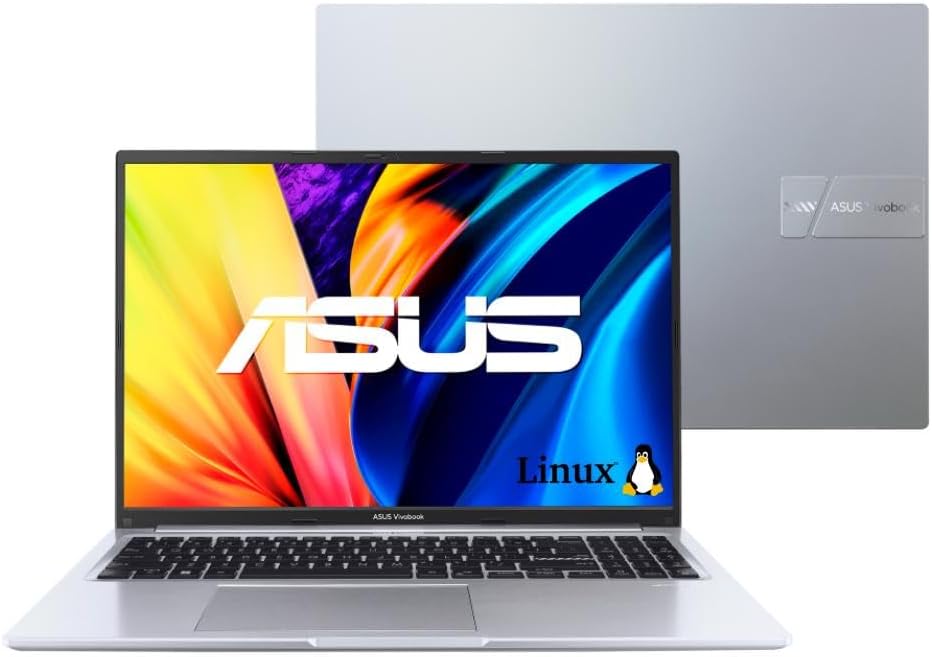
Quando vi o ASUS Vivobook 16 X1605VA com Intel Core i7 1355U saindo por R$ 4.161,61 na Amazon, a primeira coisa que pensei foi: “será que finalmente temos um notebook intermediário que aguenta o tranco de quem programa de verdade?”. A categoria de notebooks “para escritório” costuma entregar máquinas com 8 GB de RAM, SSD genérico e um processador U-series que promete mundos e fundos no marketing mas entrega pouco no npm run build. Resolvi destrinchar esse modelo do ponto de vista de quem roda Docker, VS Code, múltiplas abas no Chrome e, às vezes, uma VM de Linux no VirtualBox.
Por que esse Vivobook 16 chamou minha atenção
O ponto de partida é honesto: a ASUS posicionou o X1605VA como um notebook de produtividade, não como máquina gamer ou workstation. Mas as três coisas que me interessaram foram o processador de 13ª geração, a tela de 16″ com proporção 16:10 e o preço agressivo. Em 2026, encontrar um i7 de 13ª geração abaixo de R$ 4.500 é raro — a Intel ainda domina o segmento intermediário e a AMD, com seu Ryzen 5 5500U/5625U, só consegue competir abaixando preço, não entregando performance superior.
Segundo a página oficial do produto na Amazon, o modelo MB742 vem com 8 GB de RAM soldada, 512 GB SSD, tela IPS de 1920×1200 e Linux KeepOS de fábrica. Antes de você fechar a aba por causa do “8 GB”, continua comigo — existe um slot disponível e a memória é expansível até 16 GB. Isso muda tudo para um dev.
Análise técnica ponto a ponto
Processador: i7-1355U não é o mesmo que um H-series
Aqui mora a primeira armadilha que muita gente cai. O Intel Core i7-1355U é da linha U (Ultra-low power), com TDP de 15 W e 10 núcleos (2P + 8E). Ele roda até 5 GHz em boost, mas em cargas sustentadas — tipo compilar um projeto TypeScript pesado ou rodar docker compose up com três serviços — a frequência cai rapidamente porque o sistema de refrigeração do Vivobook não foi feito para queimar 28 W contínuos.
Na prática, isso significa que para desenvolvimento web front-end, back-end em Node/Python, scripts de automação e uso geral, o chip dá conta. Para compilações nativas pesadas (Rust com cargo build --release em projetos grandes, ou builds Android com Gradle), você vai sentir diferença se comparar com um i7-13700H ou um Ryzen 7 7840HS. Mas esses custam R$ 1.500 a mais.
Memória: 8 GB em 2026 é apertado, mas tem saída
A ASUS deixou 1 slot SODIMM disponível, o que é o detalhe mais importante desse notebook. Comprar um pente de 8 GB DDR4 (R$ 120–180 em julho de 2026) e expandir para 16 GB é obrigatório se você pretende usar essa máquina para desenvolver. Rodar VS Code + Chrome com 30 abas + Docker Desktop já come 10–12 GB sem esforço.
SSD: 512 GB NVMe é o mínimo aceitável
Não há reclamações aqui. O slot M.2 vem populado, mas geralmente existe um segundo slot M.2 2280 disponível nos Vivobook 16. Para quem trabalha com Docker, criar volumes separados nesse segundo SSD é uma estratégia que eu recomendo — vou mostrar isso na seção prática.
Tela: 16″ 16:10 é o sweet spot para código
A resolução WUXGA (1920×1200) com proporção 16:10 dá mais 120 pixels verticais que o Full HD tradicional. Quem programa sabe o que isso significa: mais linhas de código visíveis sem rolar. O painel IPS garante ângulo de visão bom, e a certificação antirreflexo ajuda quem trabalha em ambientes com iluminação forte. Não é 144 Hz, não é OLED, mas não precisa ser — para produtividade, taxa de atualização acima de 75 Hz é desperdício.
O problema do Linux KeepOS
Esse é o ponto que mais divide opiniões nos reviews que vi na Amazon. O KeepOS é uma distribuição Linux baseada no Ubuntu, otimizada para o hardware da ASUS, mas com interface customizada e várias ferramentas proprietárias pré-instaladas. Para um dev, ele é limitante: você não tem um terminal GNOME/KDE padrão, o gerenciador de pacotes pode estar parcialmente bloqueado, e várias ferramentas de linha de comando exigem gambiarras.
Minha recomendação? Instale um Fedora, Pop!_OS ou Ubuntu minimal no primeiro dia. O procedimento é padrão: criar pendrive bootável com o balenaEtcher, dar boot pela tecla F2/F12 e formatar o SSD. O hardware da ASUS tem suporte excelente no Linux mainline — drivers Intel, Wi-Fi MediaTek e áudio Realtek funcionam out-of-the-box.
Um detalhe importante: comprando a versão Linux, você economiza em torno de R$ 1.500 em relação à versão Windows. Com esse dinheiro você compra:
- 8 GB de RAM extra
- Licença OEM do Windows 11 (se quiser manter dual boot)
- Ou um monitor externo decente
Comparativo com alternativas reais em 2026
| Modelo | Processador | RAM | Tela | Preço aprox. |
|---|---|---|---|---|
| ASUS Vivobook 16 X1605VA | i7-1355U (10c) | 8 GB (expansível) | 16″ IPS WUXGA | R$ 4.161 |
| VAIO FE16 | Ryzen 5-5625U (6c) | 12 GB | 16″ IPS WUXGA | R$ 4.199 |
| Acer Aspire 5 | Ryzen 5 5500U (6c) | 8 GB | 15.6″ FHD IPS | R$ 3.199 |
| Acer Aspire Go 15 | i7-13620H (10c, 45W) | 8 GB | 15.6″ FHD | R$ 3.899 |
| VAIO FE16 i5 | i5-1335U | 16 GB | 16″ IPS WUXGA | R$ 5.499 |
O Acer Aspire Go 15 com i7-13620H é o competidor mais agressivo: processador de 45 W por R$ 3.899. Se você prioriza performance bruta de CPU e não se importa com tela 15.6″ FHD (16:9, menos espaço vertical), ele é uma escolha racional. Mas perde no display e, na prática, consome mais bateria e esquenta mais.
Na Prática: setup de dev que eu rodaria nesse notebook
Imagine que você comprou o Vivobook 16, expandiu para 16 GB e instalou Fedora 41. Aqui vai um docker-compose.yml otimizado para uma máquina com recursos limitados:
version: '3.9'
services:
  postgres:
    image: postgres:16-alpine
    container_name: dev-postgres
    restart: unless-stopped
    environment:
      POSTGRES_USER: dev
      POSTGRES_PASSWORD: devpass
      POSTGRES_DB: appdb
    volumes:
      - pgdata:/var/lib/postgresql/data
      # Mapeia para um segundo SSD se disponível
      # - /mnt/ssd2/postgres:/var/lib/postgresql/data
    ports:
      - "5432:5432"
    deploy:
      resources:
        limits:
          memory: 1G

  redis:
    image: redis:7-alpine
    container_name: dev-redis
    restart: unless-stopped
    ports:
      - "6379:6379"
    deploy:
      resources:
        limits:
          memory: 256M

  api:
    image: node:22-alpine
    container_name: dev-api
    working_dir: /app
    volumes:
      - ./:/app
    ports:
      - "3000:3000"
    depends_on:
      - postgres
      - redis
    command: sh -c "corepack enable && npm install && npm run dev"
    deploy:
      resources:
        limits:
          memory: 1.5G

volumes:
  pgdata:
Note os resources.limits.memory — em 16 GB de RAM total, você precisa ser cirúrgico. Reservei 4 GB para o host (Fedora + VS Code + Chrome), 1 GB para Postgres, 256 MB para Redis e 1,5 GB para a API. Sobram ~9 GB de folga para outras coisas, o que é confortável.
Erros comuns que devs cometem com esse perfil de máquina
1. Não expandir a RAM antes de reclamar de travamento. Compre o notebook, coloque 8 GB extras no mesmo dia. Comprar máquina com 8 GB e pretender usar para dev em 2026 sem upgrade é pedir para sofrer.
2. Instalar Docker Desktop. Docker Desktop no Linux consome ~1,5 GB ociosos e mais recursos quando ativo. Use dockerd nativo do Fedora ou o Rancher Desktop com backend containerd. Economia real de 800 MB de RAM.
3. Manter o KeepOS e tentar “adaptar”. Vai dar dor de cabeça. Formate e instale algo que você controla. A economia da versão Linux existe justamente para isso.
4. Rodar Windows em dual boot + Linux sem desativar o Secure Boot. O Secure Boot funciona bem no Fedora e Ubuntu modernos, mas se você for dual-bootar com Windows, desative o Fast Startup do Windows antes — senão o clock do Linux vai ficar dessincronizado e você vai culpar o hardware.
5. Subestimar a tela 16:10. Quem programa e nunca usou tela 16:10 não sabe o que está perdendo. Depois de 2 semanas, voltar para 16:9 dói. É upgrade real, não marketing.
Veredito honesto de quem trabalha com isso todo dia
O ASUS Vivobook 16 X1605VA na versão MB742 não é a máquina dos sonhos de um dev, mas é a compra racional de 2026 para quem precisa de um notebook de 16″ com tela confortável, processador competente e preço abaixo de R$ 4.500. Expandindo a RAM para 16 GB e trocando o KeepOS por uma distro decente, você tem uma máquina que aguenta:
- Desenvolvimento web (React, Vue, Next.js, Django, Rails)
- DevOps básico (Docker, kubectl, Terraform leve)
- Data science moderada (Jupyter + Pandas, sem treinar LLMs localmente)
- Compilações de tamanho médio em Rust/Go
O que ele não aguenta bem: compilações massivas em C++, treinamento local de modelos de IA, jogos AAA, edição de vídeo 4K com timeline pesada. Para esses casos, gaste mais R$ 2.000–3.000 e vá num Ryzen 7 7840HS ou i7-13700H com RTX 4060.
Para 90% dos desenvolvedores web e back-end que me lêem, esse Vivobook é uma escolha sólida. A tela 16:10 sozinha já vale o upgrade em relação a qualquer notebook 15.6″ tradicional.
Perguntas Frequentes
O ASUS Vivobook 16 aguenta Docker e VS Code ao mesmo tempo?
Sim, desde que você tenha 16 GB de RAM após o upgrade. Com 8 GB originais, vai travar em qualquer coisa além do hello world. O upgrade é obrigatório, não opcional.
Vale a pena pagar mais caro pela versão com Windows?
Não para a maioria dos devs. A diferença de R$ 1.500 entre versão Linux e Windows cobre o upgrade de RAM e ainda sobra. Instale Fedora ou Pop!_OS e seja feliz.
Posso usar esse notebook para treinar modelos de IA?
Apenas inferência leve com modelos pequenos (até ~3B parâmetros quantizados em Q4). O i7-1355U não tem GPU dedicada, então treinamento sério está fora de questão. Para isso, considere um notebook com RTX 4060 ou um desktop com GPU dedicada.
A tela é boa para programar o dia todo?
Sim. O painel IPS com 1920×1200 e proporção 16:10 é confortável para sessões longas. A certificação antirreflexo reduz fadiga visual. Não é 4K, mas resolução maior que FHD em 16″ seria desperdício e bateria.
O KeepOS roda Node, Python e Docker?
Tecnicamente sim, mas com fricção. O sistema tem gerenciamento de pacotes modificado e várias camadas de UI proprietária que atrapalham quem está acostumado com terminal puro. Substituir por uma distro convencional é o caminho mais curto.
Gostou? Me segue no GitHub e deixa um comentário se tiver dúvida ou quiser aprofundar algum ponto. Se você já tem esse Vivobook, conta como foi a experiência com o upgrade de RAM — quero saber se alguém foi para 24 GB com pente de 16 GB no slot livre.