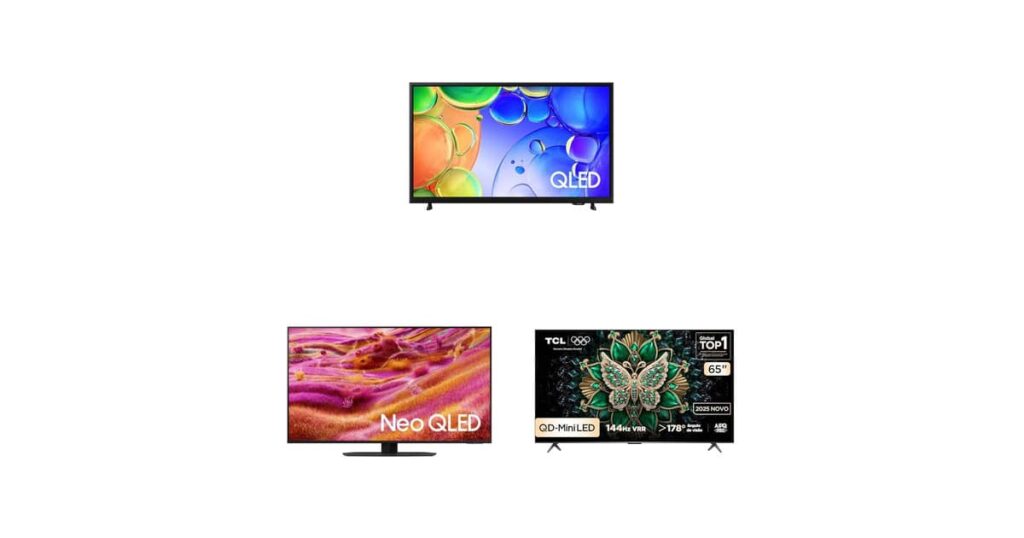
Quando o assunto é setup de trabalho, a galera de dev pensa em monitor, teclado e cadeira — e esquece da TV. Eu cometi esse erro por anos até testar uma QLED de 43″ como segundo display. A diferença entre organizar três janelas em 27″ e ter o mesmo espaço nativo em uma tela grande mudou minha produtividade. Segundo o Olhardigital.com.br, três modelos QLED estão em oferta na Amazon neste momento: TCL Q5F, Samsung QN90F NEO QLED e TCL C6K. Vou destrinchar cada um pela ótica de quem programa — não de quem só assiste filme.
Por que devs deveriam repensar a TV da sala
O argumento clássico é “TV não serve pra codar”. Discordo. Considere o seguinte:
- Espaço de tela real: Uma TV 4K de 43″ tem área útil próxima a quatro monitores de 21″ empilhados lado a lado. Sem moldura, sem cabos extras.
- Resolução vertical: 2160p entrega mais linhas que qualquer monitor convencional. IDE com painel lateral, terminal embaixo e browser em cima — sem scroll infinito.
- HDR e gamut: Para web designers e front-ends, um painel com boa cobertura DCI-P3 reproduz fielmente como o usuário final verá a interface em dispositivos premium.
- Smart TV como ambiente de teste: TVs com Google TV, Tizen ou webOS rodam apps. Se você desenvolve para Android TV, Apple TV ou webOS, ter o dispositivo real muda o jogo.
O detalhe é que nem toda TV serve. Painéis com taxa de atualização baixa, alto input lag ou brilho insuficiente viram armadilha. É aí que entram os três modelos da seleção.
TCL Q5F 43″ — o entry-level competente
A Q5F da TCL (modelo de 2025) é o que eu chamaria de “cavalo de batalha”. Full HD, integração com Xbox Cloud Gaming direto na TV — ou seja, sem console físico. Para devs que querem testar streaming de jogos ou simplesmente usar o Game Pass como pausa entre deploys, é um recurso honesto.
No meu fluxo, o que mais importa nessa TV é:
- HDR decente: Não espere pretos profundos de OLED, mas o HDR presente melhora legibilidade em ambientes claros.
- Som em Movimento Virtual: Útil para calls em pé quando você quer ouvir a reunião enquanto mexe na cozinha.
- Canais gratuitos integrados: Não é decisivo pro trabalho, mas elimina mais uma assinatura.
Para uma sala pequena ou quarto de hóspede usado como home office improvisado, 43″ é o tamanho mínimo confortável para split de janelas. Full HD em 43″ tem densidade de pixels ok (cerca de 52 PPI) — legível, mas você vai notar se trabalha muito com texto pequeno.
Samsung QN90F NEO QLED 43″ — o topo de linha que cabe no quarto
A QN90F é o que a Samsung chama de NEO QLED: Mini LED por trás do painel LCD. Isso entrega contraste muito superior ao LCD tradicional — pretos mais densos, sem o “glow” cinza que prejudica leitura de código em tema escuro.
Testei painéis Mini LED em produção (uso um como monitor principal há dois anos) e o ganho é real: o contraste local diminui o cansaço visual em sessões longas de código noturno. Se você é do time dark-mode, isso importa muito.
Outros pontos técnicos que pesam:
- 4K Ultra HD: 3840×2160 — densidade de aproximadamente 104 PPI em 43″. Texto cristalino mesmo em IDEs com font size pequena.
- Vision AI: Upscaling por IA que melhora conteúdo sub-4K. Útil para screencasts antigos, lives do YouTube em 1080p, vídeos de cursos.
- Brilho de pico elevado: Mini LEDs permitem pico de brilho alto. Bom para ambientes com muita luz natural ou janelas grandes.
O preço é salgado — é o modelo premium da lista. Mas se você trabalha 8h+ olhando pra tela e quer longevidade, faz sentido como investimento em saúde ocular.
TCL C6K 65″ — quando você quer uma parede de pixels
Agora, se a ideia é transformar a sala inteira em workspace improvisado (ou apenas ter espaço sobrando), a TCL C6K de 65″ é o monstro da lista. Combina QLED + Mini LED + 144Hz. Isso é praticamente um monitor gamer de altíssimo nível com TV embutida.
Por que 144Hz importa pra dev?
- Game dev: Se você trabalha com Unity, Unreal ou Godot, testar a 144fps revela problemas de frame pacing invisíveis em 60Hz.
- UI animada: Devs de front-end que trabalham com animações pesadas (Framer Motion, GSAP) percebem stutters em taxas altas.
- Conforto geral: Scroll de código, transições de janela — tudo fica mais fluido. Parece bobagem até você voltar pra 60Hz e sentir a diferença.
65″ tem densidade menor de pixels (cerca de 68 PPI em 4K), mas compensa com área absurda. Eu uso um monitor ultrawide de 49″ há anos; 65″ 4K dá mais altura e menos curvatura — curvatura grande distorce texto em IDE. Os 4 HDMI, Wi-Fi e Bluetooth são padrão, mas o Google TV integrado abre possibilidade de testar apps nativas Android direto na tela, sem precisar comprar um NVIDIA Shield.
Na Prática: configurando uma TV QLED como segundo monitor no Linux
Se você decidir usar qualquer uma dessas TVs como monitor estendido, o xrandr resolve em segundos. Esse script detecta resoluções suportadas e aplica a configuração ideal automaticamente:
#!/bin/bash
# tv-setup.sh — configura TV QLED como segundo monitor
# Requer: xrandr, awk

# Detecta a saída HDMI conectada (HDMI-A-1, HDMI-1, etc)
HDMI_OUTPUT=$(xrandr | awk '/^HDMI/{print $1; exit}')

if [ -z "$HDMI_OUTPUT" ]; then
  echo "Nenhuma TV HDMI detectada. Verifique o cabo."
  exit 1
fi

echo "Saída detectada: $HDMI_OUTPUT"

# Lista resoluções suportadas pela TV
echo "Resoluções disponíveis:"
xrandr --output $HDMI_OUTPUT --list-modes 2>/dev/null | head -20

# Aplica 4K a 60Hz como padrão (substitua pela resolução da sua TV)
xrandr --output $HDMI_OUTPUT --mode 3840x2160 --rate 60 \
       --right-of eDP-1 \
       --set "Broadcast RGB" "Full" \
       --set "audio" "on"

echo "TV configurada como monitor estendido à direita do principal."
Salve como tv-setup.sh, dê permissão com chmod +x tv-setup.sh e execute ao conectar a TV. Para automatizar, coloque o script em ~/.config/autostart/ via um arquivo .desktop ou crie uma regra udev que dispare quando o cabo HDMI for conectado.
Configuração ideal por modelo
| Modelo | Resolução nativa | Modo recomendado no xrandr | Espaço de cor |
|---|---|---|---|
| TCL Q5F 43″ | 1920×1080 | 1920×1080 @ 60Hz | sRGB (default) |
| Samsung QN90F 43″ | 3840×2160 | 3840×2160 @ 60Hz | DCI-P3 (se disponível) |
| TCL C6K 65″ | 3840×2160 | 3840×2160 @ 120Hz | DCI-P3 / HDR10+ |
Erros comuns que devs cometem com TVs
1. Usar TV como monitor sem calibrar cor. Painéis QLED vêm com perfis super saturados (modo “vibrante”). Pra trabalhar com UI, troque para “Cinema” ou “sRGB” no menu — diferença enorme no contraste de texto e precisão de cores.
2. Ignorar o “Modo Jogo” / Game Mode. TVs modernas têm modo de baixo input lag (na faixa de 10ms). Fora dele, lag sobe para 50–100ms — perceptível até em movimento de mouse, devastador em IDE com auto-save frequente.
3. Cabo HDMI errado. Para 4K @ 120Hz você precisa de HDMI 2.1 com banda de 48Gbps. Cabos antigos travam em 4K @ 30Hz silenciosamente. Procure o selo “Ultra High Speed HDMI” na embalagem.
4. Comprar pela polegada, ignorar o tipo de painel. 65″ VA com contraste ruim é pior que 43″ Mini LED para dark mode. Polegadas sem contexto técnico é cilada de marketing.
5. Esquecer que TVs são otimizadas para distância. Sentar a 50cm de uma 65″ vai cansar sua vista em uma hora. Distância confortável: altura da tela multiplicada por 1.5 a 2.5. Para 65″ 4K, mínimo 1.5m.
6. Misturar SDR e HDR sem querer. Se a TV entra em modo HDR com conteúdo não-HDR, cores ficam lavadas. No Linux, use wlroots ou kanshi pra gerenciar perfis por app.
FAQ — perguntas que devs realmente fazem
QLED aguenta tema escuro sem cansar a vista?
Depende do painel. Mini LED com local dimming zonal (como QN90F e C6K) entrega pretos convincentes. LCD tradicional sem local dimming tem “glow” que prejudica contraste em fundo preto puro.
Posso usar a TV como monitor único, sem monitor de mesa?
Pode, mas vai preferir ter teclado mecânico + mouse sem fio na mesa e sentar a pelo menos 80cm. Acima de 55″ começa a ficar desconfortável pra leitura de código por muitas horas seguidas.
Smart TV consome mais RAM que preciso pra dev?
Não confunda — a Smart TV roda em SoC próprio, separado do seu PC. O hardware da TV não interfere no seu setup. Mas se você desenvolve apps pra Android TV, o dispositivo serve como ambiente de teste real, o que é ótimo.
Vale a pena gastar o dobro na Samsung QN90F vs TCL Q5F?
Se você programa 8h+ por dia em tema escuro: sim. O ganho em conforto visual compensa. Se o uso é casual ou como segundo monitor auxiliar, a Q5F entrega bem mais por real investido.
Como sei se minha placa de vídeo aguenta 4K @ 120Hz?
Precisa de HDMI 2.1 na GPU. NVIDIA série RTX 3000+ e AMD RX 6000+ suportam. GPUs mais antigas limitam a 4K @ 60Hz mesmo com cabo novo — verifique o specsheet antes de comprar a TV.
Para conferir os preços atualizados e disponibilidade de cada modelo, vale acessar a seleção completa no OlharDigital.com.br. Se quiser aproveitar as ofertas, os modelos estão listados na Amazon — basta pesquisar pelo nome de cada um na loja.
🛒 Ver seleção de TVs QLED na Amazon
Gostou? Me segue no GitHub e deixa um comentário se tiver dúvida ou quiser aprofundar algum ponto.