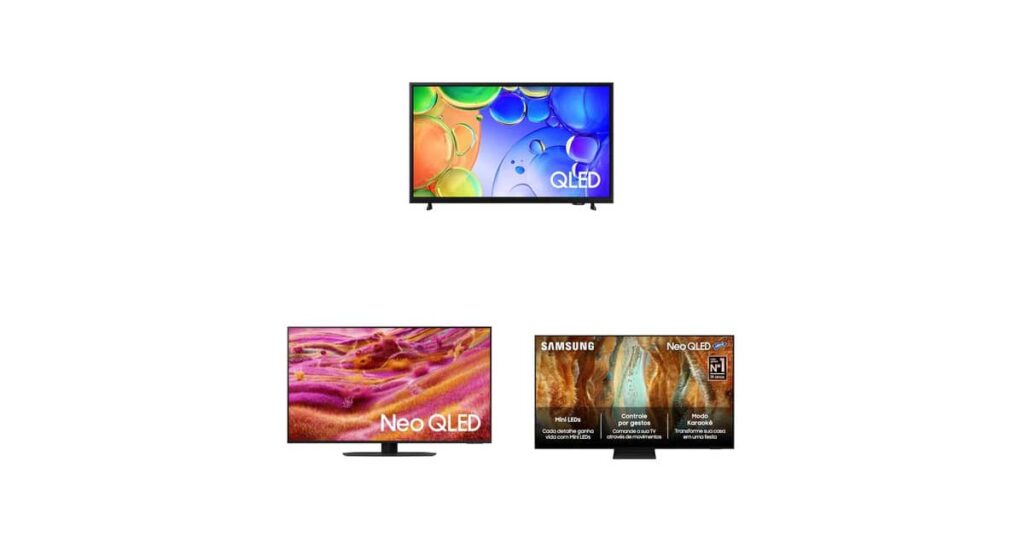
Quando um dev pensa em comprar uma TV nova, a conversa não é sobre novela. É sobre segundo monitor para pair programming, display de debug em tempo real, dashboard de CI/CD rodando ao lado do código, ou aquela tela grande para apresentações remotas sem travar no screen sharing. Vi no Olhar Digital uma seleção interessante de TVs Samsung QLED e NEO QLED 2025 com boas condições na Amazon, e resolvi destrinchar cada modelo da perspectiva de quem vive com o terminal aberto.
Por que dev deveria se importar com QLED em 2026
Três coisas importam quando você usa uma TV como monitor auxiliar: latência de entrada, precisão de cor e brilho em ambiente iluminado. Quem já tentou debugar um diff em uma sala com janela aberta sabe do que estou falando: tela escura = código invisível. Por isso os modelos com pontos quânticos e mini-LED fazem diferença real — não é marketing, é física.
A linha 2025 da Samsung traz ainda a plataforma Vision AI, que roda modelos de IA diretamente no processador da TV. Isso me interessa não pelo “uau, IA na TV”, mas pelo que significa arquiteturalmente: processamento on-device, sem ida à nuvem. É o mesmo princípio que aplicamos em inferência local com ONNX Runtime ou llama.cpp — manter a latência baixa e os dados privados. Se a Samsung consegue fazer upscale 4K em tempo real num chip dedicado, por que sua aplicação web ainda faz chamadas remotas para tarefas triviais?
Samsung Q5F: a entrada honesta no mundo QLED
A Q5F é aquela TV para o dev que quer testar o terreno sem vender um rim. Ela trouxe três coisas que me chamaram atenção do ponto de vista técnico:
- Xbox Cloud Gaming nativo — roda direto na televisão, sem console. Para quem desenvolve games ou testa builds remotas, isso vira um ambiente de QA válido. Você pode espelhar uma build web, testar responsividade e ainda jogar nos intervalos.
- HDR10+ — não é o melhor HDR do mercado, mas já entrega contraste real para quem usa tema dark no VS Code e precisa enxergar o syntax highlighting com clareza em sala iluminada.
- Som em Movimento Virtual — simula áudio direcional sem soundbar. Útil para calls de equipe em home office, especialmente se você colocou a TV na parede e não quer mais uma caixa de som competindo com o espaço do teclado mecânico.
O processador não é o mais rápido da linha, então não espere milagre em upscale de conteúdo 720p, mas para uso como segundo monitor 4K a 60Hz ela cumpre. Cuidado com uma armadilha: TVs baratas geralmente têm input lag acima de 20ms, o que é aceitável para código, mas irritante se você for usar como monitor principal para edição.
Samsung QN90F 43″: NEO QLED compacta com Vision AI
Aqui começa a ficar interessante. A QN90F de 43 polegadas usa painel com mini-LEDs — milhares de zonas de dimerização locais em vez de algumas dezenas. O resultado prático: preto real onde o código fica, brilho intenso onde os warnings aparecem. Para revisão de PR com diff colorido, isso muda sua vida.
O que realmente me chamou atenção foi a plataforma Vision AI. Em vez de aplicar um upscaler fixo, ela roda um modelo que identifica o conteúdo sendo exibido e ajusta contraste, saturação e nitidez dinamicamente. Traduzindo: ela sabe quando você está vendo texto, quando está vendo imagem, quando está vendo vídeo, e trata cada caso de forma diferente.
Isso é exatamente o que fazemos com prefers-color-scheme e prefers-reduced-motion no frontend, só que aplicado ao display. O chip NP8 внутри faz algo similar ao que Stable Diffusion faz com atenção espacial: identifica regiões de interesse e aplica processamento localizado.
Comparação honesta: QN90F 43″ vs monitor de desenvolvedor
| Critério | QN90F 43″ | Monitor 4K 27″ típico |
|---|---|---|
| Densidade de pixels | ~104 ppi | ~163 ppi |
| Brilho máximo | ~2000 nits | ~400 nits |
| Zonas de dimming | Milhares | Nenhuma (edge-lit) |
| Uso como segundo display | Excelente | Compete pelo espaço |
| Input lag (modo PC) | ~10ms | ~5ms |
Como segundo monitor de código, a QN90F ganha em brilho, conforto visual e na quantidade de conteúdo visível sem precisar scrollar. Como monitor principal, perde em densidade de pixel e tempo de resposta.
Samsung QN70F 65″: a sala vira escritório
Para quem transformou a sala em escritório híbrido, a QN70F de 65 polegadas é uma das melhores opções 2025 segundo a fonte original. Mesma plataforma Vision AI, mesmo painel NEO QLED Ultra 4K, mas num formato que cabe apresentações, pair programming presencial e aquele sprint review com o time todo em volta da tela.
O detalhe técnico que importa: ela analisa ambiente e conteúdo em tempo real. Se você abrir a cortina e a luz mudar, ela recalibra brilho e tom em segundos. Parece frescura, mas quem trabalha com design front-end e precisa validar paleta de cores sabe que mudar iluminação muda completamente a percepção do que está na tela.
Para devs remotos, vale o investimento se você usa a TV como:
- Display de call (Zoom/Meet em 65″ é outra experiência)
- Tela de sprint planning presencial
- Monitor de dashboards (Grafana, Datadog em parede)
- Tela de teste para apps de TV (Tizen, WebOS, Roku)
Na prática: configurando sua TV Samsung para trabalho
Antes de plugar o HDMI e sair usando, faça estes ajustes. Leva 5 minutos e muda completamente a experiência:
- Ative o Modo PC nas configurações de imagem — desliga o pós-processamento que adiciona latência
- Desative o Modo Eco — ele escurece a tela quando detecta inatividade, o que durante coding pair é constante
- Mude o espaço de cor para sRGB ou Rec.709 se trabalha com web — evita saturação exagerada
- Configure o HDMI UHD Color na porta que vai usar — sem isso, o painel trava em 4K@30Hz
- Desative o Motion Smoothing (Auto Motion Plus) — ele cria o famoso “soap opera effect” que distorce texto rolante
Para quem usa Linux, um truque que aplico: crio um script que detecta quando a TV está conectada via HDMI e ajusta o scaling do Wayland/X11 automaticamente:
#!/bin/bash
# detectar-tv-samsung.sh
# uso: ./detectar-tv-samsung.sh

TV_OUTPUT=$(xrandr | grep -i "HDMI" | grep -v "disconnected" | awk '{print $1}')

if [ -n "$TV_OUTPUT" ]; then
    echo "TV Samsung detectada em $TV_OUTPUT"
    xrandr --output $TV_OUTPUT --mode 3840x2160 --rate 60
    xrandr --output eDP-1 --primary
    xrandr --output $TV_OUTPUT --right-of eDP-1
    gsettings set org.gnome.desktop.interface scaling-factor 1
    echo "Configuração aplicada: TV como display secundário"
else
    echo "Nenhuma TV conectada"
fi
Esse snippet assume duas telas. A TV fica à direita do notebook, sem scaling (porque 65″ a 1,5m de distância fica legível em 100%). Ajuste conforme seu setup.
Erros comuns que devs cometem ao comprar TV para trabalho
Já vi muita gente errar feio nesse processo. Os piores casos:
- Comprar TV pelo tamanho e ignorar o processador. Upscaling ruim transforma um vídeo 1080p em uma bagunça borrada. Processador fraco = tela grande cheia de artefatos.
- Esquecer do input lag. TVs com mais de 20ms de lag são torture para digitar código em tempo real, especialmente em IDEs com preview ao vivo.
- Ignorar o brilho. Se você não controla a iluminação da sala, menos de 1000 nits de pico é pedir para sofrer em horário de pico solar.
- Não verificar portas HDMI 2.1. Para usar como monitor 4K@60Hz com HDR ligado, você precisa de HDMI 2.1 com bandwidth suficiente.
- Subestimar o consumo. TV NEO QLED 65″ puxa fácil 200-300W em brilho alto. Se você roda 8h por dia, isso aparece na conta de luz.
- Confundir Smart TV com privacidade. Tizen coleta dados. Se isso te incomoda, considere bloquear via firewall ou usar como dumb display via HDMI.
FAQ: perguntas que devs realmente fazem
TV QLED serve como monitor principal de programação?
Depende do painel. Para uso como segundo display ou monitor de dashboards, é excelente. Como monitor principal, modelos abaixo de 32″ ficam devendo em densidade de pixel. Acima disso, o input lag e o brilho tornam-se problemas para quem digita o dia inteiro.
O que é Vision AI na prática, tecnicamente?
É um pipeline de processamento que roda modelos de reconhecimento de cena + ajuste de parâmetros de imagem em tempo real no chip NP da Samsung. Equivalente conceitual ao que frameworks como TensorRT Lite fazem em mobile — inferência otimizada para hardware específico.
Vale a pena pagar mais por mini-LED?
Se você trabalha em ambiente iluminado e usa tema dark no editor, sim. O contraste local do mini-LED entrega pretos que não existem em painéis edge-lit. Para tema light, a diferença é menos perceptível.
Smart TV Samsung roda Linux? Tem API acessível?
Tizen é baseado em Linux e a Samsung expõe SDKs via Tizen Studio. Você pode desenvolver apps nativos ou web apps. Para automação residencial, a SmartThings API permite integração com Home Assistant. É case de uso legítimo para devs IoT.
Qual modelo escolher entre Q5F, QN90F 43″ e QN70F 65″?
Q5F se você quer testar QLED sem comprometer orçamento. QN90F 43″ se a prioridade é qualidade de imagem em espaço compacto — excelente como segundo monitor. QN70F 65″ se a sala é o escritório e você precisa de tela deApresentação + monitor de trabalho no mesmo dispositivo.
Essas ofertas podem mudar ou esgotar a qualquer momento, então se algum modelo fez sentido para sua rotina, vale garantir antes que saia do ar. Pelo que analisei da fonte original do Olhar Digital, os três são bons investimentos para quem usa a sala como espaço de trabalho e entretenimento.
Aviso: este artigo contém links de afiliados. O valor não muda para você e eu posso receber uma comissão. Nenhuma empresa participou da escolha dos produtos e o conteúdo segue independente como sempre.
Gostou? Me segue no GitHub e deixa um comentário se tiver dúvida ou quiser aprofundar algum ponto.