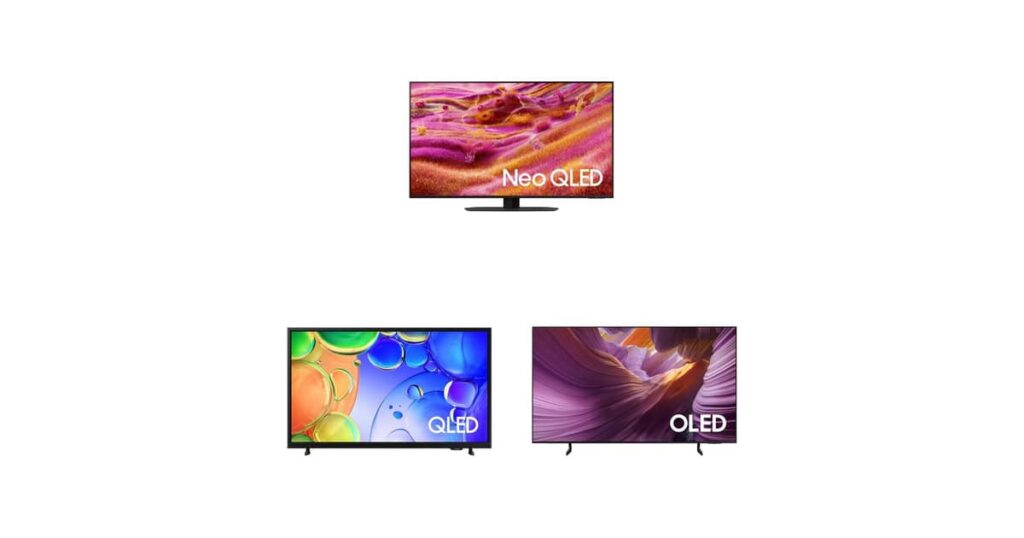
A TV não é só pra Netflix. No meu setup atual, uma tela de 43″ funciona como segundo monitor pra code review e terminal, e um OLED grande substitui projetor pra validação de UI com cliente. Quando vi a seleção do Olhardigital.com.br reunindo três Samsung lançadas em 2025, resolvi destrinchar cada modelo do ângulo de quem programa — porque nem todo painel aguenta um editor de código aberto o dia inteiro sem reclamar.
Por que desenvolvedor deveria pensar duas vezes antes de comprar TV
A maioria das análises de TV foca em cenas escuras de filme ou jogos AAA. Quem trabalha com software tem três preocupações bem diferentes:
- Burn-in em OLED: barra de menu do VS Code, dock do macOS, barra de tarefas do Windows — tudo isso é estático. Horas com a mesma UI gravada na tela é receita pra retenção permanente de imagem.
- Densidade de pixels vs. distância de uso: 4K numa tela de 55″ usada como monitor pode parecer pixelado se a distância for curta demais. Conforto visual em sessão longa de código é diferente de assistir filme no sofá.
- Latência de input: quem usa TV como monitor precisa de input lag baixo. HDMI 2.1 com VRR/ALLM muda completamente a experiência de pair programming com live share ou debug remoto.
Com isso em mente, vamos aos modelos.
Os três modelos Samsung 2025 sob a ótica de dev
QN90F — 43″ NEO QLED com Vision AI (o “coringa” do home office)
A QN90F me chamou atenção por dois motivos específicos. Primeiro, os mini LEDs entregam controle de brilho local que resolve o problema clássico de QLED tradicional em ambientes com luz mista — algo que atrapalha quem trabalha de dia sem cortina black-out. Segundo, a plataforma Vision AI da Samsung faz upscaling em tempo real, o que na prática significa que um vídeo do YouTube em 1080p renderizado no navegador fica mais usável quando você espelha a tela do notebook.
O tamanho de 43″ é, na minha experiência, o sweet spot pra usar como segundo monitor sobre uma mesa de 1,40m. Cabe terminal, documentação lateral e ainda sobra espaço pra Slack sem precisar virar a cabeça.
Q5F — 43″ QLED com Xbox Cloud Gaming (a opção racional)
A Q5F é o modelo que eu indicaria pra quem quer testar apps em diferentes resoluções sem gastar caro. Dois recursos importam aqui: o suporte ao Xbox Cloud Gaming (jogar direto da TV sem console é útil pra testar streaming de baixa latência) e os canais gratuitos integrados, que servem como playground pra experimentar o player HTML5 da TV em condições reais.
O HDR da Q5F não chega ao nível da QN90F, mas pra pair programming e revisar PR no GitHub pelo navegador, sobra. Pra quem está montando o primeiro setup, é a entrada com menor risco.
S85F — 55″ OLED com Vision AI (a “premium” com ressalva)
Esse é o modelo que eu olho com desejo e preocupação ao mesmo tempo. O painel OLED da S85F entrega os famosos pretos absolutos — cada pixel desligado individualmente, como a própria Samsung destaca. Em trabalho de UI/UX, isso é ouro: você vê exatamente como o designer pretendeu, sem aquele preto acinzentado de LCD vazando luz.
Mas aqui mora o alerta: OLED + editor de código aberto 8h por dia = convite pra burn-in. Na minha rotina, eu mitigaria isso usando um wallpaper escuro, tema dark em tudo, e escondendo a barra de tarefas com auto-hide. Mesmo assim, é um risco real que quem trabalha com software precisa considerar antes de gastar mais caro num painel OLED.
Na prática: CSS otimizado pra OLED que reduz burn-in e economiza energia
Se você decidir ir de OLED, vale ajustar seu ambiente de trabalho. Em telas OLED, pixels pretos de verdade (#000000) ficam literalmente desligados — economizam energia e reduzem o tempo de exposição dos pixels azuis do subpixel. Esse snippet define variáveis e estilos base pra qualquer projeto que rode no seu segundo monitor:
/* :root para apps que rodam em OLED como segundo monitor */
:root {
  --bg-primary:   #000000;  /* pixel desligado de verdade */
  --bg-surface:   #0a0a0a;  /* ligeiro off-black pra camadas */
  --text-main:    #e6e6e6;
  --text-dim:     #8a8a8a;
  --accent:       #7c3aed;  /* roxo evita subpixel azul puro */
  --border:       #1f1f1f;
}

body {
  background-color: var(--bg-primary);
  color: var(--text-main);
  font-feature-settings: "calt" 1, "ss01" 1;
}

/* Cabeçalhos fixos: adicione animação sutil pra mover o pixel */
.dock, .topbar, .statusbar {
  background-color: var(--bg-primary);
  border-bottom: 1px solid var(--border);
  animation: subtle-shift 60s linear infinite;
}

@keyframes subtle-shift {
  0%   { transform: translateX(0); }
  50%  { transform: translateX(-2px); }
  100% { transform: translateX(0); }
}

/* Ícones: use grayscale em vez de cor saturada */
.icon { filter: grayscale(40%); }
Detalhe importante: o animation: subtle-shift move elementos estáticos em 2px a cada 60 segundos. Isso força pixels antes “parados” a redistribuir o desgaste — técnica conhecida como pixel shift, e que o próprio macOS e Windows já implementam no nível do sistema.
O que evitar (erros comuns que vejo em devs comprando TV)
1. Comprar 55″ pra usar como monitor a 80cm de distância
Regra prática: distância mínima em cm ≈ diagonal em polegadas × 1,6. Pra 55″, isso dá 88cm. Abaixo disso, você vai forçar a vista, enxergar pixel e reclamar da TV como se ela fosse ruim.
2. Ignorar input lag pra uso como monitor
TV boa pra filme tem input lag de 40–80ms. TV boa pra monitor (modo “Game” ou “PC”) cai pra 5–15ms. Se o modelo não tiver modo PC dedicado via HDMI, fuja — vai parecer que seu mouse está com lag crônico.
3. Misturar console na mesma porta HDMI do notebook
Sempre deixe uma porta HDMI 2.1 dedicada pro notebook com cabo certificado Ultra High Speed. Misturar cabos antigos é o motivo nº1 de “por que minha tela fica piscando”.
4. Subestimar a relevância do Vision AI
O Vision AI da Samsung, presente na QN90F e S85F, faz mais que upscaling: ele identifica o tipo de conteúdo (texto, jogo, filme) e ajusta o pós-processamento. Em texto — como código renderizado — ele reduz sharpening agressivo, que costuma deixar fonte serrilhada. É um detalhe pequeno que faz diferença em uso prolongado.
5. Pagar caro em OLED sem plano de mitigação
Se você é dev e quer OLED, já planeje: auto-hide da taskbar, wallpaper escuro com variação, tema dark em todos os apps. Sem isso, em 2–3 anos você vai ter o logo do VS Code gravado no canto da tela.
Comparativo rápido pra decidir
| Critério | QN90F (NEO QLED) | Q5F (QLED) | S85F (OLED) |
|---|---|---|---|
| Tamanho | 43″ | 43″ | 55″ |
| Painel | Mini LED | QLED | OLED |
| Vision AI | Sim | Não | Sim |
| Risco de burn-in | Baixo | Baixo | Alto (com UI estática) |
| Melhor uso | Segundo monitor premium | Setup inicial / testes | Home office + revisão visual |
| Cloud Gaming | Sim | Sim (destaque) | Sim |
FAQ — perguntas reais de quem programa
OLED com editor de código dá burn-in?
Sim, é o maior risco pra dev. Mitigue com auto-hide de barras, temas totalmente escuros e wallpaper com variação. Em 2 anos de uso 8h/dia sem mitigação, é provável ter retenção visível.
Faz sentido usar TV de 43″ como segundo monitor?
Faz, e na minha experiência é melhor que dois monitores de 24″ pra quem trabalha com documentação + IDE lado a lado. O segredo é a distância: 70–90cm da tela, com escala do sistema em 100% ou 125% dependendo do seu conforto.
O que o Vision AI da Samsung faz na prática?
Identifica o tipo de conteúdo em tempo real via rede neural no chip e ajusta sharpening, redução de ruído e mapeamento de tons. Em texto (código), ele suaviza o pós-processamento agressivo, o que melhora legibilidade.
NEO QLED ou OLED pra quem trabalha de dia?
NEO QLED, sem dúvida. O brilho mais alto da QN90F lida melhor com luz ambiente e zera o risco de burn-in da barra de tarefas.
As ofertas da Amazon costumam mudar rápido mesmo?
Como o Olhardigital.com.br apontou, sim — promoções de TV na Amazon têm estoque limitado e variação diária. Vale ativar alerta de preço e comprar quando bater o valor histórico.
Os três modelos foram encontrados em promoção na Amazon segundo o Olhar Digital — vale conferir os links no artigo original pra ver os preços atualizados antes que o estoque acabe.
Gostou? Me segue no GitHub e deixa um comentário se tiver dúvida ou quiser aprofundar algum ponto.