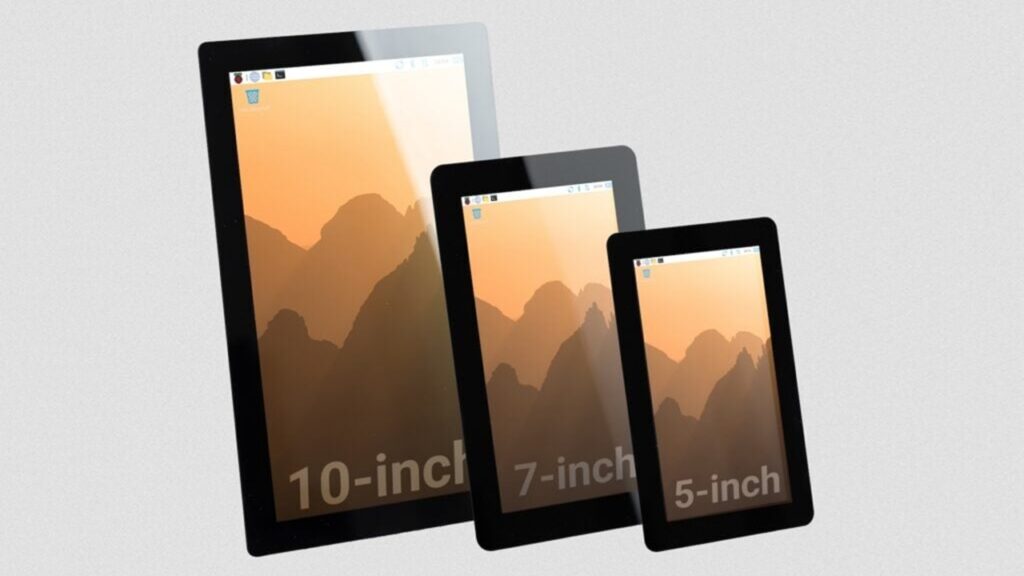
Eu gosto da ideia por trás do Raspberry Pi: transformar “um computador pequeno” em “um produto útil”. Só que, na prática, a maioria das montagens vira um Frankenstein: placa presa num case, fios soltos, tela genérica e um monte de gambiarras. A novidade da tela oficial de 10″ (Raspberry Pi Touch Display 2) dá exatamente o que devs sentem falta: uma experiência mais fechada, com toque responsivo e resolução melhor — sem você ter que reinventar o painel do zero. Segundo o Tecnoblog.net, a versão de 10 polegadas chega para aproximar o Raspberry Pi 5 de uma experiência “tipo tablet”, dentro de limites bem claros.
O que é o Raspberry Pi Touch Display 2 de 10″ e por que isso importa
O Raspberry Pi Touch Display 2 existe em versões menores (5″ e 7″). Agora, a versão de 10″ amplia a área útil e melhora especificações-chave. Segundo o Tecnoblog.net, você conecta a tela ao Raspberry Pi 5 e usa o conjunto como um dispositivo interativo: dá para operar com toques e alternar orientação (vertical/horizontal). Para mim, isso importa porque muda o tipo de projeto que fica viável:
- Projetos de UI que antes eram “demos” viram ferramentas de verdade (dashboards, painéis de status, interfaces para IoT).
- Menos custo de desenvolvimento por depender de uma camada de entrada (touch) mais consistente do que tentar casar displays genéricos com drivers e calibragem.
- Menos atrito para prototipar interação: se o toque funciona bem, você testa fluxo de usuário rápido.
Especificações que realmente mexem no dia a dia
Os números da versão de 10″ não são só “marketing”. Eles mudam como sua interface se comporta:
- Resolução: 1200 × 1920 (contra 720 × 1280 nos modelos menores). Isso ajuda principalmente em layouts responsivos e legibilidade.
- Ângulo de visão: até 85 graus. Em telas maiores, isso reduz o “desalinhamento visual” em mesas e suportes.
- Toques simultâneos: suporte a até dez toques (contra até cinco nas demais variações). Para web, isso abre espaço para gestos multi-toque e interações mais ricas.
- Painel: IPS TFT na versão de 10″, enquanto as outras usam LCD TFT mais simples.
Na minha experiência, a maior diferença para devs costuma ser a combinação resolução + densidade de UI. Você consegue manter fontes legíveis e espaçamento confortável sem ter que “zoar” o layout para caber.
“É um tablet?” O que eu penso (e o que esperar em um projeto real)
O Tecnoblog.net faz a ressalva: é um exagero chamar de tablet porque o Raspberry Pi 5 não fica dentro da tela. Mas, para uso prático, a sensação é parecida — até certo ponto. Eu traduziria assim: você ganha uma experiência móvel (toque + orientação + leitura) para uma plataforma que continua sendo um Linux de borda.
O que essa decisão significa para o seu desenvolvimento:
- Você tende a criar interfaces mais “de produto” em vez de GUIs improvisadas.
- Você pode mirar no fluxo touch-first (botões grandes, cards, ações claras).
- Você precisa tratar recursos típicos de dispositivos móveis: toque, rolagem, orientação e desempenho de animações.
Comparação com alternativas que devs consideram
Antes dessa tela oficial, o caminho comum era: comprar um display “genérico” e tentar encaixar no Pi. Só que aí entram os problemas clássicos: controladores diferentes, calibração, drivers parciais e latência de toque. Alternativas reais que o pessoal costuma usar:
- Displays LCD genéricos com touch independente: geralmente mais trabalho de integração e validação de drivers.
- Tablets reaproveitados (módulos de carcaça/placa): você ganha UX, mas perde previsibilidade de integração e aumenta a chance de dependência em software antigo.
- Monitores + touch externos: funciona, mas fica menos “produto” e mais “setup”.
O ponto da tela oficial é reduzir as variáveis: você foca na aplicação (software) e não no “engenharia de suporte”.
Por que o controlador de toque (10 toques) muda a arquitetura do frontend
Quando você sai de 5 toques para 10, você não está só ganhando “mais dedos”. Você ganha margem para implementar interações multi-touch sem ficar preso a limites desnecessários. No mundo web, isso afeta diretamente:
- Gestos: pinch/zoom com mais de um contato, panning mais estável, e cenários com dedos extras.
- Tratamento de eventos: garantir que seu código não assuma “até 2 toques” ou “sempre vai disparar eventos na mesma ordem”.
- Performance: para interfaces ricas, você precisa fazer throttling/raf de eventos de toque para não travar o render.
Um detalhe que devs costumam ignorar: orientação e escala
Usar a tela na vertical e horizontal é ótimo. Mas isso exige que sua UI não dependa de width/height fixos. Em projetos touch-first, eu sempre começo com layout responsivo e recalculo componentes quando o viewport muda.
Na Prática: como testar touchscreen e validar eventos no Raspberry Pi
Vou descrever um caminho que eu usaria para validar rapidamente (e sem achismo) antes de “jogar” a aplicação web na tela.
- Conecte e inicialize o Raspberry Pi 5 com o Touch Display 2.
- Verifique reconhecimento do dispositivo de entrada (touch). No terminal, rode:
ls /dev/input/ dmesg | egrep -i "touch|ts|input|hid" | tail -n 80 - Confirme capacidades do touch (multi-touch). Use:
sudo apt-get update
sudo apt-get install -y evtest
sudo evtest /dev/input/eventX
Troque eventX pelo device que fizer sentido (normalmente você descobre pelos logs de
dmesg). - Valide multi-toque com um teste simples no browser ou com uma página que registre TouchEvent (aba “touch”).
- Trate viewport e rotação na aplicação: escute resize/orientation e ajuste layout.
Trecho de código funcional: registrar toques e confirmar multi-touch no browser
Este snippet é simples, mas útil para você medir se realmente está recebendo mais contatos e como os eventos chegam. Eu colocaria isso numa página de debug antes de integrar com a UI final:
const log = document.getElementById("log");

function setLog(msg) {
  log.textContent = msg;
}

function summarizeTouches(touchList) {
  const touches = Array.from(touchList).map(t => ({
    id: t.identifier,
    x: Math.round(t.clientX),
    y: Math.round(t.clientY)
  }));
  return `touches=${touches.length} :: ` + JSON.stringify(touches);
}

window.addEventListener("touchstart", (e) => {
  setLog("touchstart: " + summarizeTouches(e.touches));
}, { passive: true });

window.addEventListener("touchmove", (e) => {
  // Evite log excessivo em produção; aqui é debug.
  setLog("touchmove: " + summarizeTouches(e.touches));
}, { passive: true });

window.addEventListener("touchend", (e) => {
  setLog("touchend: changed=" + e.changedTouches.length);
}, { passive: true });

window.addEventListener("resize", () => {
  setLog("resize: " + window.innerWidth + "x" + window.innerHeight);
});
Por que esse cuidado? Porque é comum a UI “funcionar” com clique/tap, mas quebrar quando você alterna orientação ou tenta mapear gestos. Testar antes economiza horas.
O que evitar (Erros Comuns) quando você mira em “tablet-like” com Pi + touch
Agora a parte que realmente salva projeto: as armadilhas típicas que vejo devs caírem quando vão de “monte uma tela” para “crie um produto”.
1) Layout fixo para uma única orientação
Se sua UI usa dimensões fixas ou cálculos rígidos, a rotação vai quebrar. Sempre use CSS flex/grid e recalculando medidas baseadas no viewport atual.
2) Assumir limite de 2 toques no código
Mesmo que seu “uso final” seja pinch/zoom (2 dedos), seu código precisa ser tolerante a mais contatos. Com 10 toques, o navegador pode enviar eventos de forma que seu handler não espera.
3) Logar eventos de toque em todo move
No Pi, isso vira gargalo rapidamente. Se você faz console.log ou atualiza DOM a cada frame de movimento, a interface engasga e você acha que é “driver”. Muitas vezes é apenas CPU limitada + excesso de trabalho no frontend.
4) Ignorar passividade e comportamento padrão
Eventos de toque têm comportamento padrão (scroll/zoom). Se você usa preventDefault() sem entender, pode travar navegação ou rolagem. Use { passive: true } quando não precisa bloquear, e só bloqueie o que for necessário.
5) Pensar em UI sem considerar legibilidade (fontes e espaçamento)
Em telas maiores, dá para reduzir “zoom mental”. Mas isso não significa “colocar mais coisas pequenas”. Ajuste tamanhos mínimos para dedos.
Implicações práticas para quem programa: performance, UI e integração
Ao contrário de um tablet “de prateleira”, o Raspberry Pi é Linux, com browser e stack de software que podem variar conforme seu setup. Então, eu sempre trato como uma plataforma de recursos moderados.
- Frontend: prefira renderização eficiente (canvas quando fizer sentido, evitar DOM gigante). Para animações, use
requestAnimationFramee reduza trabalho por evento. - Backend/IA: se você está pensando em IA local, lembre que a tela é só a camada visual. O gargalo provavelmente será inferência/streaming, não o touch.
- UX: touch-first significa botões grandes, feedback imediato e estados claros. “Clique pequeno” vira frustração.
Na minha experiência, a melhor estratégia é: primeiro validar input e rotação; depois consolidar performance; por último, investir em interações mais ricas (gestos, multi-touch, animações).
FAQ (perguntas que devs realmente fazem)
1) Essa tela serve para usar interfaces web diretamente no Raspberry Pi 5?
Serve, e é justamente um dos melhores usos: você pode rodar um navegador e criar uma UI touch-first. O ganho de resolução e IPS ajuda na legibilidade, mas o fator mais importante continua sendo desempenho do navegador no Pi e eficiência do frontend.
2) O suporte a 10 toques melhora gestos em canvas ou só “registra dedos”?
Melhora o suporte real para cenários multi-toque. Em canvas, você ainda precisa desenhar e atualizar de forma eficiente. Mas ter mais contatos reduz limitações e permite tratar gestos com mais liberdade.
3) O que muda em relação aos modelos de 5″ e 7″, além do tamanho?
Além do tamanho, a resolução maior e o painel IPS tornam a experiência mais “de produto”. E o multi-touch maior (até 10) pode permitir interações mais ricas sem contornar limites.
4) Quais cuidados eu devo ter com rotação vertical/horizontal?
Trate mudanças de viewport no resize/orientation, não assuma width/height fixos e faça layout responsivo. Se sua UI calcula dimensões em montagem e não atualiza, você vai ver bug estranho depois.
5) Vale mais a pena investir no touch display oficial ou em um display genérico?
Se seu foco é software e você quer reduzir variáveis, a tela oficial costuma valer mais. Displays genéricos podem funcionar, mas normalmente exigem mais tempo de integração, validação de driver e solução de problemas de input.
Segundo o Tecnoblog.net, o Raspberry Pi Touch Display 2 de 10″ chega com resolução 1200 × 1920, painel IPS TFT, ângulos melhores e suporte a até dez toques simultâneos. Para quem desenvolve, isso significa uma base mais sólida para construir interfaces touch-first com mais legibilidade e menos fricção de integração.
Gostou? Me segue no GitHub e deixa um comentário se tiver dúvida ou quiser aprofundar algum ponto.