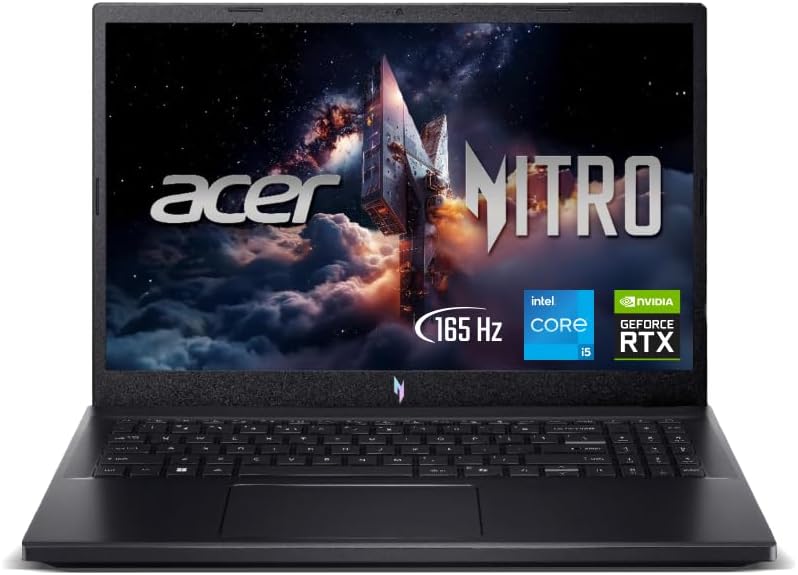
Eu gosto de recomendar notebook gamer com foco em produtividade porque, na prática, o que separa uma “boa compra” de uma compra ruim é o quanto o equipamento aguenta seu dia real: compilar, rodar containers, testar IA local, manter várias abas abertas e ainda não virar um forno. Segundo o Amazon, eu estava olhando o Acer Nitro V15 com Intel Core i5-13420H, RTX 4050 e 16GB RAM, e o que me chamou atenção foi o conjunto: tela 15,6” 165Hz, GPU dedicada de 6GB e um pacote que faz sentido para dev e designer. Vi também o anúncio com link de compra aqui: https://link.amazon/B092FTvIr.
Por que esse Acer Nitro V15 faz sentido para desenvolvedores (não só gamers)
Eu tento avaliar notebook como avaliaria uma máquina de trabalho. Não basta “rodar jogo”. O dev precisa de previsibilidade: latência estável, boa taxa de atualização (pra leitura de código por horas), resfriamento minimamente consistente e memória suficiente pra não matar seu fluxo.
Nesse Acer Nitro V15 (ANV15-52-51E4), o coração do desempenho é:
- CPU: Intel Core i5-13420H (13ª gen, série H, 8 núcleos)
- GPU: NVIDIA GeForce RTX 4050 6GB GDDR6 dedicada
- RAM: 16GB (DDR5)
- Armazenamento: 512GB SSD NVMe
- Tela: 15,6” IPS FHD 165Hz
- Sistema: Windows 11 Home
O “porquê” para dev: compilações (principalmente com multiprocessamento), VMs leves, Docker, browsers com dezenas de tabs e ferramentas de IA local tendem a ser mais limitadas por RAM/IO/thermals do que por “benchmarks de marketing”. Aqui, você tem um equilíbrio bom: a RTX 4050 ajuda em tarefas com aceleração, e o SSD NVMe garante responsividade para caches, dependências e builds.
Especificações que impactam seu dia (compilação, Docker, IA e trabalho)
CPU i5-13420H: bom para multitarefa e builds moderados
Esse i5-13420H (8 núcleos) é do tipo que aguenta bem a combinação que dev faz: navegador + IDE + TypeScript watch + lint + terminal com scripts. Em geral, ele não é “topo absoluto” contra HEDT/desktop, mas entrega boa eficiência para uso real.
O ganho prático: quando você roda compilação/packaging em paralelo, você sente menos travadinhas na interface. Isso é importante porque notebook “lento” muitas vezes é lento por disputa de recursos, não por performance bruta.
RTX 4050 6GB: utilidade real para IA e aceleração (com limites honestos)
Eu gosto da RTX 4050 em notebook porque costuma abrir portas para:
- rodar alguns modelos/containers de IA local (dependendo do modelo e quantização)
- acelerar tarefas de render/efeitos leves
- melhorar a experiência em ferramentas que usam GPU
Mas aqui vai o alerta de dev: 6GB de VRAM coloca limites. Se você tentar modelos grandes em FP16/alta qualidade, vai bater na parede. O que funciona bem é trabalhar com quantizações e modelos menores.
16GB DDR5: para começar bem, mas planeje upgrade se você vive em containers
16GB é “ok” para dev full-stack no dia a dia, mas se você usa:
- Docker com múltiplos serviços
- VM pra testes (ou WSL com distros pesadas)
- IDE com indexação grande
- anotações + browser pesado + ferramenta de IA
…você vai sentir o teto mais rápido do que gostaria. Eu não chamaria de “ruim”. Só não tratar como 32GB eterno.
O anúncio destaca “Habilitado para upgrades”, então você tem caminho para esticar a vida útil.
512GB NVMe: suficiente para projeto, mas atenção ao cache
512GB NVMe é um ponto forte: IDE e node_modules/poetry/pip caches agradecem. Para workflow pesado (muitos repositórios + datasets), eu gosto de manter uma rotina de limpeza (ou mover caches para outro disco).
Tela 15,6” IPS FHD 165Hz: ergonomia para longas sessões
165Hz não é só “pra game”. Para dev, o principal é a leitura confortável. IPS FHD em 15,6” geralmente é mais agradável que telas TN antigas. E 165Hz ajuda na sensação de fluidez ao scrollar código, especialmente quando você alterna entre janelas e faz zoom.
Thermals e ruído: o que eu considero antes de indicar (o “porém”)
Em avaliações no Amazon (segundo o que aparece na página), tem um padrão: em carga intensa, as ventoinhas podem ficar barulhentas e algumas saídas de ar parecem impactar temperatura em pontos específicos. Ou seja: não é “defeito”, é design/controle térmico típico de notebook gamer.
Na prática, isso significa:
- se você trabalha em silêncio absoluto (home office em apartamento), pode incomodar
- para gameplay/compilação pesada, o notebook vai aquecer e a ventoinha sobe
- uma base refrigerada ajuda bastante (principalmente para sessões longas)
O “porquê” disso acontecer é simples: a GPU/CPU em carga geram calor; se o sistema prioriza performance rápida, o firmware tende a aumentar RPM antes de limitar clocks. Você pode mitigar com curvas e gerenciamento de performance.
Na Prática: como eu configuraria esse notebook para trabalhar como dev
Quando eu recebo/uso um notebook gamer para desenvolvimento, eu faço um setup que balanceia desempenho, silêncio e bateria. Aqui vai um passo a passo bem prático, baseado no tipo de máquina que o anúncio descreve (Nitro Sense e opções de controle térmico).
- Defina o plano de energia do Windows: use “Equilibrado” no começo; só mude para “Alto desempenho” quando precisar.
- Abra o Nitro Sense (teclas Nitro Sense são mencionadas) e ajuste o perfil térmico para “equilibrado” para uso de IDE/terminal.
- Revise limites da CPU (quando você estiver testando scripts): em tarefas longas, diminuir um pouco clocks pode reduzir ruído sem matar produtividade.
- Planeje RAM para containers: se você usa Docker frequentemente, observe no Gerenciador de Tarefas quanto fica em pico. Se passar perto do limite, planeje upgrade.
- Use um bloco de “limpeza” de disco: desinstale caches enormes e limpe downloads antigos. 512GB some rápido com tooling.
- Se for rodar IA local: comece com modelos quantizados e monitore VRAM. Se estourar 6GB, ajuste tamanho do modelo/quantização.
- Considere uma base refrigerada se o seu uso for de várias horas (principalmente se perceber aquecimento em áreas específicas).
Exemplo de código: checando limite de memória/uso ao subir um serviço
Quando eu quero entender “se esse notebook vai sofrer” com Docker/WSL/Node, eu marco um teste de estresse leve e monitoro o consumo. Em vez de adivinhar, eu verifico.
# Exemplo: rodar uma sequência de builds e verificar uso de memória/CPU
# (no Windows PowerShell você pode adaptar o comando)

echo "Memória e CPU no momento:"
# Linux/WSL:
# free -h
# top -b -n 1 | head -n 20

# Node build (exemplo)
npm ci
npm run build

echo "Fim do build. Agora observe recursos no Gerenciador de Tarefas."
O objetivo aqui não é “benchmarkizar”; é capturar comportamento em carga real do seu trabalho. Se durante build/serve você começa a trocar muito para disco (swap), sua produtividade cai muito.
Erros comuns: o que devs geralmente erram ao comprar notebook gamer
1) Ignorar VRAM (e achar que “RTX é RTX”)
Com 6GB de VRAM, dá para brincar com IA local, mas não para “qualquer modelo”. Se você tentar rodar coisa grande sem quantização, vai dar erro ou ficar lentíssimo.
2) Subestimar RAM em stack moderna
16GB pode ser suficiente para começar. Mas se você vive com Docker + browser + IDE + ferramentas de IA, a chance de travadinhas aumenta. Meu conselho: planeje upgrade desde o primeiro mês.
3) Comprar sem pensar em resfriamento e ruído
Notebook gamer costuma priorizar performance. Se você trabalha em silêncio, teste o comportamento do sistema em carga antes de “assumir que é só configuração”. Base refrigerada e perfis térmicos fazem diferença.
4) Deixar armazenamento “lotar” sem perceber
Projetos + caches + builds + dependências comem NVMe. Quando o disco fica cheio, performance degrada e a máquina “parece lenta” mesmo com CPU/GPU ok.
5) Não ajustar o fluxo de trabalho
Seu ambiente pode estar penalizando o hardware. Ex.: WSL mal configurado, indexação enorme do IDE, builds sem cache. Às vezes o notebook não é o problema; é o setup.
Como comparar com alternativas reais antes de fechar
Eu compararia o Nitro V15 com duas linhas comuns de compra:
| Alternativa | Quando vale | Risco típico |
|---|---|---|
| Notebook “mais barato” sem GPU dedicada forte | Se sua IA for totalmente na nuvem e seu trabalho for mais leve | Você limita GPU-aceleração e desempenho em tarefas pesadas |
| Notebook com CPU mais forte, mas GPU mais fraca | Se seu trabalho for mais compilação/código e pouca IA/render | Você sente falta de GPU quando entra em IA local e gráficos |
| Notebook com mais RAM/SSD | Se você vive em muitos containers e repos | Pode perder no conjunto GPU/fluxo térmico geral |
No caso do que aparece no Amazon, o conjunto i5-13420H + RTX 4050 + 16GB + NVMe de 512GB costuma ser um “sweet spot” para dev que quer também jogar e testar coisas com GPU.
FAQ (perguntas que eu vejo devs fazendo)
Esse notebook serve para programação profissional?
Sim. Na prática, o desempenho em IDEs e builds costuma ser bom graças ao i5-13420H, e a tela IPS FHD melhora leitura. Só fique atento ao aquecimento em carga longa.
Dá para rodar IA local nesse modelo?
Dá, mas com limites: 6GB de VRAM da RTX 4050 exigem modelos menores/quantizados. Para projetos que dependem de GPU, ele é útil; para modelos grandes, a nuvem ainda pode ser melhor.
16GB RAM é suficiente ou precisa aumentar?
Para começar, é suficiente. Para trabalho com Docker/VMs/IA local simultâneos, eu considero que vale planejar upgrade (o anúncio menciona habilitado para upgrades).
O ruído das ventoinhas atrapalha?
Em carga intensa, sim, pode ficar perceptível. Nas avaliações do Amazon aparece esse ponto. Perfis térmicos e uma base refrigerada ajudam bastante.
512GB de SSD chega?
Para uso comum e alguns projetos, sim. Para quem acumula datasets, múltiplos repositórios e caches de IA, 512GB pode encher. Eu recomendo rotinas de limpeza.
Conclusão sincera: vale a compra se você quer “dev + GPU” com custo-benefício
Na minha experiência como dev sênior, o melhor notebook é o que não quebra seu fluxo. Pelo que o Amazon mostra do Acer Nitro V15 (i5-13420H, RTX 4050 6GB, 16GB RAM, SSD NVMe 512GB e tela IPS 165Hz), ele tem um perfil bem interessante: você consegue programar, compilar, rodar containers e ainda ter GPU para tarefas e jogos.
O “porém” é térmico/ruído em carga alta. Mas isso é gerenciável com configuração e acessórios. Se você aceita esse trade-off e quer um setup versátil, eu vejo como uma compra bem racional.
Gostou? Me segue no GitHub e deixa um comentário se tiver dúvida ou quiser aprofundar algum ponto.