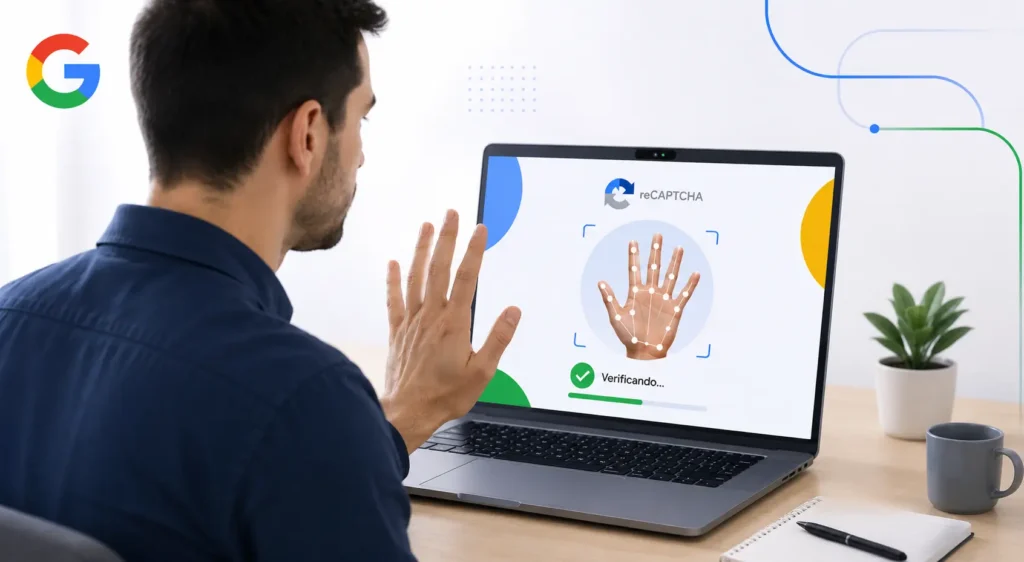
O Google está testando uma nova geração de reCAPTCHA que pode deixar de lado as clássicas tarefas “de imagem” e passar a exigir gestos com as mãos diante da câmera. Na prática, isso muda o modelo de autenticação: sai o teste baseado em clique/visão estática e entra um fluxo com vídeo e validação comportamental. E, para devs, isso afeta UX, privacidade, arquitetura de front-end e até como você mede conversão no seu funil.
O que está mudando no reCAPTCHA: de “reconhecer imagens” para “provar presença”
Segundo o Eurisko.com.br, o Google apareceu com a novidade na documentação oficial do Google Cloud, como um recurso em fase de testes. O ponto central é: em vez de pedir para o usuário identificar semáforos, bicicletas ou faixas, o reCAPTCHA pode solicitar que a pessoa faça um ou mais gestos específicos em frente à câmera do dispositivo.
Esse salto tem um motivo técnico: bots melhoraram demais. Modelos de IA modernos resolvem testes visuais que antes eram difíceis. Já gestos com mão são um “sinal” mais difícil de reproduzir em escala, principalmente quando você exige timing, detecção de movimento e consistência visual.
Fluxo provável do novo desafio (em alto nível)
- O site integra o reCAPTCHA com o modo “gestos” (ainda como feature/teste).
- O navegador pede permissão explícita para usar a câmera.
- Após a autorização, o reCAPTCHA solicita 1+ gestos específicos.
- O sistema captura pequenos trechos de vídeo apenas pelo tempo necessário para completar a autenticação.
- Se passar, o usuário segue; se falhar, o reCAPTCHA tende a aplicar retentativas ou fallback (dependendo da configuração).
Repara como isso vira um problema “multi-sistema”: autenticação + permissões de dispositivo + captura de vídeo + validação probabilística por IA.
Impactos reais para quem desenvolve web: UX, performance, privacidade e métricas
1) Permissões de câmera mudam seu funil
Quando você coloca um fluxo que exige câmera, você cria uma nova classe de abandono. Mesmo usuários legítimos podem recusar permissão por:
- medo/avaliação de privacidade (“por que esse site quer câmera?”);
- ambiente corporativo (políticas de navegador);
- dispositivo sem câmera ou câmera indisponível;
- bravura do usuário (“não quero dar permissão”) — sim, isso existe.
Na minha experiência, a taxa de aprovação cai no curto prazo se você não comunica claramente o porquê. E para recaptcha desse tipo, “clareza” precisa ser UI + texto + comportamento (por exemplo, orientar como ativar câmera sem fricção).
2) Performance: captura e processamento não são “grátis”
Mesmo que o Google faça o grosso da validação, seu front-end paga por:
- solicitação e inicialização de mídia (getUserMedia);
- latência e bloqueios quando o usuário alterna abas/janelas;
- possíveis gargalos em dispositivos mais fracos (principalmente mobile).
O custo de CPU/GPU pode não ser enorme para a página em si, mas a experiência (tempo até autenticar) vira um fator de conversão. Em produto, “só pedir uma tarefa” costuma ser menos agressivo do que “ativar câmera e fazer gesto”.
3) Privacidade: o que você deve tratar no seu lado
Quando um sistema solicita câmera, seu time precisa alinhar expectativas. Mesmo que “pequenos vídeos” sejam usados apenas para autenticação (como citado na fonte), seu produto deve garantir:
- transparência no texto do consentimento (o que acontece e por quê);
- regras de armazenamento (não criar upload de vídeo adicional do seu lado);
- políticas de privacidade atualizadas;
- auditoria de cookies e tracking — porque “câmera” aciona sensibilidade.
Eu já vi times assumirem que “se o Google grava, eu estou protegido”. Não é bem assim: você ainda é responsável pelo comportamento do seu site e pela forma como solicita consentimento.
4) Métricas: pare de medir só “sucesso/falha”
Se você estiver analisando apenas taxa de sucesso, você vai errar o diagnóstico. Você precisa separar eventos como:
- usuário chegou no desafio;
- usuário concedeu permissão;
- usuário recusou permissão;
- desafio executou e falhou;
- fallback acionado;
- tempo até resolução (p50/p95).
Esse recorte te diz onde otimizar. Se o maior problema for “recusa”, você trabalha comunicação. Se for “falha”, você revisa fallback e comportamento.
Comparação com alternativas reais (e por que o gesto pode ganhar)
reCAPTCHA clássico (imagens/seletor) e por que perde terreno
Os desafios baseados em imagens eram eficazes quando bots não eram bons em visão. Hoje, com OCR, visão e modelos multimodais, resolver “selecione semáforos” ficou mais barato para automações.
Além disso, essas tarefas dependem de clique. Bots conseguem simular interações e até reconstruir a etapa de escolha com modelos.
Probabilístico / score-based (sem interação)
Outra abordagem comum é o reCAPTCHA avaliar risco com sinais (IP, comportamento, device fingerprint, velocidade, padrões). Essa estratégia reduz fricção, mas é mais difícil de “blindar” quando atacantes adaptam comportamento.
O modo gesto entra como camada mais forte quando o risco é alto. Ou seja: quanto mais avançado o adversário, mais o Google pode “subir” para um desafio mais difícil.
Passkeys / WebAuthn: melhor UX, mas não resolve o “dado universal”
Passkeys (WebAuthn) são uma alternativa moderna para autenticação real. Para login de contas, elas superam reCAPTCHA em experiência e segurança. Porém, para proteger criação de conta, endpoints públicos e fluxos “sem sessão”, reCAPTCHA ainda faz sentido como barreira.
Então, em vez de competir 1:1, o gesto funciona como “anti-bot” onde você ainda precisa impedir automação antes mesmo de autenticar de verdade.
Na Prática: como planejar e integrar sem derrubar conversão
Vou te passar um passo a passo de como eu trataria isso num produto web que precisa de proteção contra abuso (cadastro, login, endpoints sensíveis), sem sacrificar o fluxo legítimo.
1) Comece com fallback e condições por contexto
- Ative o modo “gestos” apenas em rotas de maior risco (ex.: criação de conta suspeita, muitas tentativas, regiões/ASNs anômalos).
- Se o navegador não suportar câmera ou o usuário negar permissão, ofereça fallback mais tolerante (quando possível).
- Tenha uma estratégia de “rate limit” independente do reCAPTCHA (pra reduzir custo do desafio).
2) Trate o consentimento como parte do produto
- Antes do reCAPTCHA, mostre um texto curto: “Vamos usar a câmera por alguns segundos para confirmar que você está aqui.”
- Inclua “como fazer” (orientações visuais) para reduzir falha operacional.
- Não comece captura de câmera sem necessidade. Evite gerar “permission prompt” antes do desafio real.
3) Instrumente eventos de funil
- Crie logs para: challenge_shown, camera_permission_granted, camera_permission_denied, challenge_completed, challenge_failed, fallback_applied.
- Meça tempo até conclusão (p50/p95). Se o p95 estourar, você vai ver abandono.
- Compare por dispositivo (mobile vs desktop) e navegador.
4) Código exemplo: preparar um “gate” de fallback (quando câmera não está disponível)
A ideia aqui é mostrar o padrão: antes de chamar o desafio de gesto, você valida disponibilidade de câmera para reduzir fricção (sem capturar vídeo por conta própria além do que o reCAPTCHA exige).
async function canUseCamera() {
  if (!navigator.mediaDevices?.enumerateDevices) return false;
  try {
    const devices = await navigator.mediaDevices.enumerateDevices();
    return devices.some(d => d.kind === 'videoinput');
  } catch {
    return false;
  }
}

// Exemplo: antes de mostrar o reCAPTCHA de gestos
async function handleProtectedAction() {
  const cameraAvailable = await canUseCamera();

  if (!cameraAvailable) {
    // fallback: use outro modo do seu anti-bot (score-based, rate limit, desafio mais leve)
    return showFallbackChallenge();
  }

  // aqui você chamaria o reCAPTCHA com o modo de gesto (config específico do Google)
  return showGestureRecaptcha();
}
Por que isso importa? Porque a maior perda costuma acontecer quando o usuário vê um prompt de câmera e não consegue usá-la, ou quando a câmera simplesmente não existe. Validar disponibilidade reduz retrabalho e abandono.
Erros comuns (e armadilhas) que devs cometem ao implementar desafios com câmera
1) Não medir “permissão negada” separado de “falha do desafio”
Muita gente só sabe se o reCAPTCHA passou. Resultado: você otimiza o que não é o gargalo. Se o gargalo for permissão negada, o ajuste é UX/texto, não lógica.
2) Solicitar câmera cedo demais
Se você dispara getUserMedia antes do usuário entender o motivo, você aumenta recusa e potencialmente dispara políticas de segurança em browsers corporativos. Desencadeie câmera no momento certo (quando o componente do reCAPTCHA pedir).
3) Ignorar política de privacidade e linguagem do consentimento
Mesmo que o Google “grave apenas o necessário”, o usuário está vendo o seu site. Se você não deixa claro o fluxo, você piora confiança — e confiança é conversão.
4) Tratar o gesto como “sempre funciona” em qualquer dispositivo
Mobile em baixa luz, câmera ruim, ângulo ruim e usuários com deficiência visual/motora podem aumentar falha. Planeje fallback e revise acessibilidade.
5) Falhar em combinar com rate limit e proteção server-side
reCAPTCHA não é firewall completo. Eu sempre recomendo combinar:
- limites por IP/conta;
- detecção de padrões (tentativas, horários, assinaturas de sessão);
- verificação server-side para ações sensíveis.
Se você depende só do desafio, atacantes vão tentar o próximo caminho.
FAQ
Isso vai exigir câmera de todo mundo?
Não necessariamente. Em geral, esse tipo de recurso costuma ser aplicado em contextos de maior risco. A forma exata depende da configuração do seu site e do modo que você ativa com o reCAPTCHA.
O usuário grava vídeo no navegador? Onde isso fica?
Segundo o Eurisko.com.br (baseado na documentação do Google Cloud), o reCAPTCHA grava pequenos trechos de vídeo apenas pelo tempo necessário para concluir a autenticação. Do seu lado, o ideal é não adicionar captação/upload adicional.
Como reduzir a taxa de falha quando o desafio envolve gestos?
Eu melhoraria a UI antes do componente: explique o que o usuário deve fazer, mantenha instruções curtas e instrumente tempo até conclusão. Se o p95 estiver alto, você precisa revisar fallback.
Quais navegadores/dispositivos são mais problemáticos?
Ambientes sem câmera, navegadores com permissões restritas, e dispositivos com baixa qualidade de câmera em baixa luz. Por isso, eu validaria disponibilidade e ativaria fallback quando necessário.
Vale a pena substituir outros mecanismos anti-bot por esse?
Na minha visão, não. Use como camada adicional. Combine com rate limit e sinais server-side, porque um único “teste” raramente resolve todos os vetores de ataque.
Minha opinião: “gesto com câmera” é segurança mais forte, mas UX vira o campo de batalha
Eu entendo por que o Google vai nessa direção. Quando a IA ficou boa em resolver testes visuais, o custo marginal para bots caiu. Gestos com as mãos introduzem variáveis difíceis de automatizar em escala e exigem presença física verificável.
Mas o detalhe que pesa para produto é outro: permissões de câmera e contexto do usuário. A barreira tecnológica pode ser mais forte, porém a barreira psicológica também cresce. Se você não tratar consentimento, fallback e métricas com cuidado, vai parecer “mais segurança” para o time de segurança e “pior conversão” para o time de produto.
Gostou? Me segue no GitHub e deixa um comentário se tiver dúvida ou quiser aprofundar algum ponto.