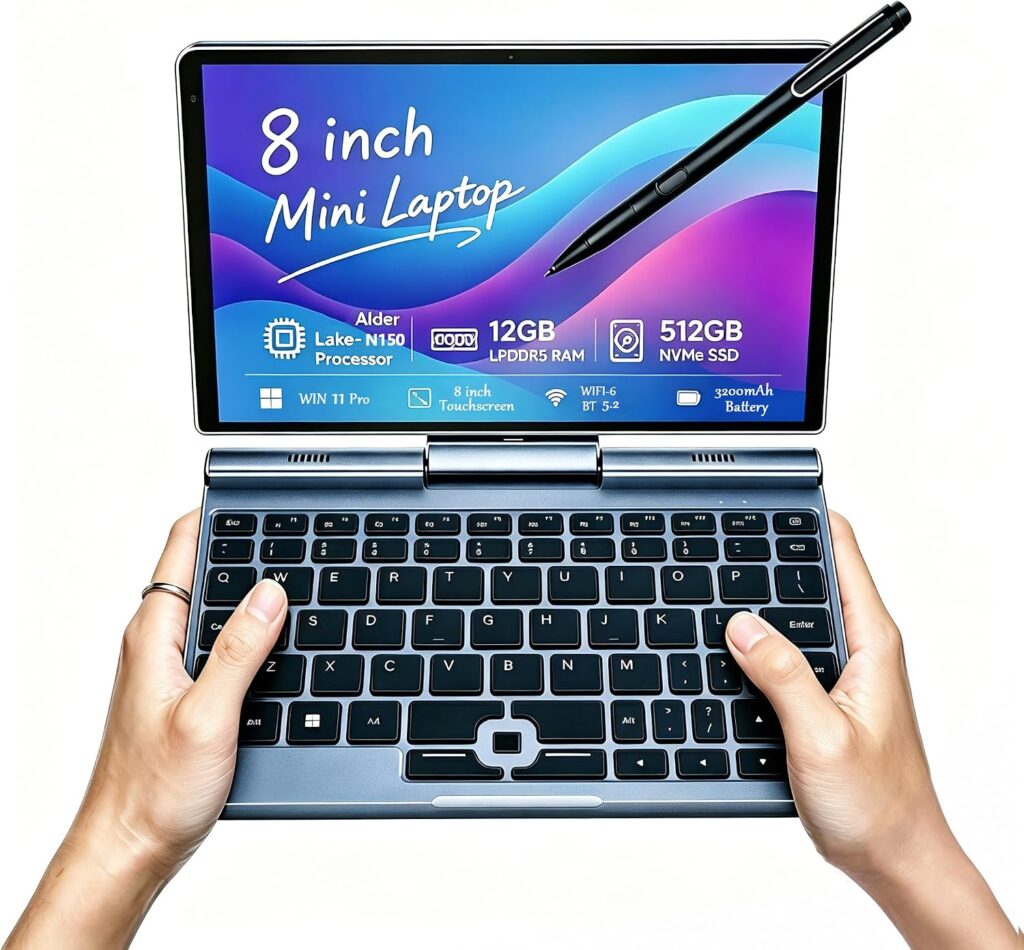
Eu sempre desconfio de “mini notebooks” — não pelo tamanho em si, mas porque quase sempre vem junto: desempenho fraco, bateria mentirosa e um teclado que destrói a mão depois de 40 minutos de programação. O KOOFORWAY Mini Laptop 2 em 1 de 8 polegadas me surpreendeu porque, para o público certo (trabalho leve, estudos, automação básica e IA no modelo certo), ele entrega um pacote bem coerente: Windows 11 Pro, 12GB de RAM e SSD grande, além de uma tela rotacionável que vira tablet com caneta.
Eu vi esse modelo no Amazon (e os dados batem com o que normalmente importa pra quem desenvolve) no link: https://link.amazon/B0etcTrdM. A taxa de comissão e o contexto de Prime Day aparecem na página, mas o que realmente pesa pra mim é o “como ele se comporta” no dia a dia: IDE, navegadores, múltiplas abas, ferramentas de dev e uso em modo “mobilidade”.
Mini laptop 2 em 1 de 8” (Windows 11 Pro): o insight pra dev
O alvo desse tipo de máquina não é substituir um workstation. É resolver um problema bem específico: levar um ambiente Windows funcional para onde um notebook grande não vai (viagens, home office improvisado, trânsito, debugging rápido, anotações com caneta, apresentações leves).
Segundo o Amazon, o KOOFORWAY vem com Intel N100 (ou linha equivalente indicada na página), Windows 11 Pro, 12GB LPDDR e SSD NVMe com capacidade listada no anúncio (na referência aparece até detalhes como 512GB; em outra descrição do mesmo conteúdo também surge “1 TB” — isso é exatamente o tipo de inconsistência que eu verifico antes de comprar).
Por que isso importa para quem programa?
- RAM (12GB): dá folga para navegador + ferramentas (ex.: VS Code em modo leve, Docker não vai ser “milagre”, mas você consegue fazer sessões úteis).
- SSD NVMe: builds pequenas e instalações rápidas. Em máquina lenta, o dev sente primeiro no “tempo de abrir/fechar e carregar”.
- Windows 11 Pro: facilita rodar stack que você já domina (Git, WSL, toolchains, automações). Mesmo se você usar WSL, precisa de espaço e um mínimo de performance.
- Tela 8” giratória + caneta: útil pra quem faz POCs no papel, desenha fluxos, marca PRs, revisa requisitos e escreve snippets rápidos em vez de ficar abrindo um monitor.
Especificações que eu olho antes de bater o martelo
Quando eu avalio notebook “pequeno”, eu ignoro marketing genérico e foco em 6 pontos: CPU real, RAM, SSD, tela (brilho/touch), conectividade e ergonomia.
CPU Intel N100 (classe “low power”)
A classe N100/N150 é para eficiência. Ela não é para compilar projeto gigante nem rodar VMs pesadas. Mas para tarefas do cotidiano dev — editar código, rodar scripts locais, testar front-end leve, usar ferramentas CLI — costuma ser suficiente, desde que você ajuste expectativas.
RAM LPDDR5 (12GB)
12GB é o mínimo confortável em 2026 para não viver fechando abas e “resetando o navegador”. Eu gosto porque reduz a chance de você passar raiva em momentos críticos: debug + documentação + terminal aberto.
SSD (512GB na página / menção de 1TB na descrição)
A parte importante aqui é: verificar a configuração exata antes de concluir. Em anúncios, é comum acontecer divergência entre “SKU do vendedor” e “texto de descrição”. Em compra real, isso muda seu custo por GB e sua vida útil (instalar Android Studio/SDKs e caches dev em SSD pequeno é receita pra dor).
Tela HD touch + 180° rotacionável
Em 8 polegadas, o tamanho força seu fluxo a ser mais “cirúrgico”. Para programação, eu recomendo usar:
- fontes 120–140% (senão você erra mais do que digita);
- workspaces menores (um projeto por vez);
- zoom/colunas no editor.
O touch e a caneta ajudam muito no modo “tablet”, mas pra codar longas horas, ergonomia sempre ganha do display pequeno. Eu uso mais como máquina de apoio do que como principal.
Na Prática: workflow dev real com esse tipo de mini laptop
Vou ser bem direto: eu não tentaria “trazer o mesmo setup de um notebook 15,6” para uma tela 8”. O ganho vem quando você muda o jeito de trabalhar.
Passo a passo (modo trabalho leve + produtividade)
- Prepare seu ambiente: instale Git, Node (se for front-end) e um editor leve (VS Code ou similar). Evite extensões pesadas no início.
- Defina um “perfil de navegador”: limite de abas. Use uma aba “leitura” e outra “revisão”. O objetivo é evitar swapping e travadinhas.
- Trabalhe em sessões curtas: 20–40 minutos por bloco. Em tela pequena, sua produtividade cai se você insistir em 2–3 horas seguidas.
- Use o tablet mode para revisar: desenhe fluxos com a caneta, escreva critérios de aceite e marque pontos do backlog.
- Cache e builds pequenos: se for rodar testes, prefira smoke tests e suites menores. Para builds pesadas, foque no que dá para validar rápido.
Exemplo funcional: script de automação que roda bem em “mini Windows”
Um caso clássico pra esse hardware é automatizar coisas simples: renomear arquivos, gerar relatórios de status ou varrer logs. Aqui vai um script em Python que você pode usar localmente (e que não exige GPU/VM pesada):
from pathlib import Path
import json
import hashlib

ROOT = Path(".").resolve()

def sha256_file(p: Path) -> str:
    h = hashlib.sha256()
    with p.open("rb") as f:
        for chunk in iter(lambda: f.read(1024 * 1024), b""):
            h.update(chunk)
    return h.hexdigest()

report = []
for path in ROOT.rglob("*"):
    if path.is_file() and path.stat().st_size < 5 * 1024 * 1024:  # ignora arquivos enormes
        report.append({
            "path": str(path.relative_to(ROOT)),
            "size": path.stat().st_size,
            "sha256": sha256_file(path),
        })

out = ROOT / "hash_report.json"
out.write_text(json.dumps(report, ensure_ascii=False, indent=2), encoding="utf-8")
print(f"Gerado: {out}")
Esse tipo de tarefa é exatamente o “sweet spot”: roda rápido, não estressa RAM e se beneficia de SSD. Se você tentar fazer coisas tipo “compilar enorme + rodar 2 containers + IDE gigante”, aí você vai sentir o limite.
Erros Comuns (o que eu vejo devs fazendo e se frustrando)
1) Tratar como se fosse um notebook full
O erro é achar que ele vai sustentar o mesmo nível de ferramentas pesadas. Não vai. O N100 é voltado a eficiência. Seu “debug cycle” precisa ser mais leve.
2) Excesso de extensões no editor
Extensões são um multiplicador de uso de CPU/RAM. Em tela pequena, você tende a abrir mais janelas. O combo mata performance.
3) Esquecer de validar o storage real do SKU
Na referência, aparece tensão entre “512 GB” e “NVMe de 1 TB” na descrição. Isso pode ser só texto, mas pode ser diferença de versão. Eu sempre confirmo antes e, se possível, checo no “detalhes do produto” após adicionar ao carrinho.
4) Ignorar ergonomia de teclado/tamanho
Mesmo que “funcione”, a mão sofre. Eu recomendo: em sessões longas, use teclado externo ou ajuste seu tempo de uso.
5) Esperar bateria “de propaganda” com uso pesado
Em mobilidade, o que mais gasta não é “Windows”. É brilho alto + Wi‑Fi + CPU puxando + navegador com muita coisa. O certo é usar um perfil econômico e baixar brilho.
Comparando com alternativas reais
Se você está no mercado de “mini Windows”, existem três caminhos comuns:
1) Chromebooks/Android (fora do Windows)
Prós: bateria e baixo custo. Contras: toolchains e compatibilidade. Se você depende de Windows-only, essa categoria não resolve.
2) Mini PCs (em vez de notebook)
Prós: mais potência por real, melhor desempenho em builds. Contras: você perde mobilidade e interface “pronta”. Para dev viajando, um mini notebook é mais prático.
3) “Netbooks” ultraportáteis premium (tipo GPD e similares)
Prós: costuma ser mais caro, mas com mais refinamento. Contras: preço alto para o que entrega. O KOOFORWAY se posiciona como “alternativa de entrada” para trazer Windows pequeno a um custo mais agressivo.
Na prática, eu uso esse tipo de equipamento como “máquina de campo” — não como substituto total do meu principal.
O que checar antes de comprar (checklist dev)
- Config exata: CPU (N100 vs variações), RAM e tamanho do SSD.
- Idioma/teclado: pode importar no layout (o anúncio mostra teclado em especificações, mas depende do kit do vendedor).
- Portas e slots: se você precisa de HDMI, hub USB, SD, etc.
- Áudio e ventilação: em mini computadores isso varia bastante. Ruído pode incomodar em chamadas.
- Devolução: a página indica elegibilidade e prazo. Para dev, isso é paz de espírito.
FAQ (perguntas que eu faria antes de eu mesmo recomendar)
1) Dá para usar VS Code e rodar projetos de front-end nesse mini laptop?
Sim, para projetos leves e para testes locais. Para grandes monorepos ou bundlers pesados, você vai sentir mais tempo de build. Eu faria smoke tests e focaria em reduzir escopo.
2) Docker funciona?
Funciona “na teoria” e em casos pequenos. Mas não espere a mesma fluidez de máquinas com CPU/RAM mais robustas. Para workloads maiores, eu prefiro rodar em WSL/VM em ambiente mais potente quando possível.
3) A tela de 8” atrapalha programação?
Atrapalha se você manter o hábito de fontes pequenas e muitas janelas. Se você ajustar zoom e trabalhar em blocos curtos, vira aceitável como máquina de apoio.
4) A caneta e o touch servem de verdade ou é só marketing?
Para revisão, anotação e assinatura rápida, servem. Para escrita longa como “caderno”, você precisa testar — tela pequena cansa a vista.
5) Vale a pena para IA?
Para “IA local” pesada, não. Para uso de assistentes via web, scripts automáticos e workflows com APIs, sim. E sempre com atenção ao que fica aberto no navegador.
Gostou? Me segue no GitHub e deixa um comentário se tiver dúvida ou quiser aprofundar algum ponto.