Eu só comecei a sentir diferença real no meu dia a dia quando parei de “comprar RAM no chute” e passei a turbinar o que importa: capacidade suficiente para o meu fluxo (IDE + navegador + containers/VMs) e velocidade/latência compatíveis com o que o meu sistema consegue rodar estável. Segundo o Olhardigital.com.br, existe um bom momento na Amazon para DDR5 (com opções tanto para notebook quanto para desktop). Eu uso essa mesma lógica: entender o seu perfil de uso antes de gastar.
Por que DDR5 melhora tanto o desempenho (e onde ela não resolve)
RAM não aumenta “FPS mágico” por si só, mas muda o jogo quando você sofre com troca de memória (swap), travadas por falta de espaço e lentidão em cargas concorrentes. Na prática, DDR5 reduz gargalos em cenários comuns para devs: builds grandes, execução de testes, múltiplas abas, e ferramentas de IA rodando localmente.
O ponto-chave: DDR5 ajuda mais quando você está próximo do limite de memória atual. Se seu PC já tem folga (ex.: 32 GB para trabalho pesado), trocar só por “ser DDR5” pode ter retorno baixo. Se você vive com 80–95% de RAM, aí sim qualquer DDR5 bem escolhida tende a dar resposta.
Notebook vs desktop: o “mesmo DDR5” não significa a mesma experiência
Notebook quase sempre usa DDR5 SODIMM e tem restrições térmicas e de energia. Desktop usa DIMM completo, tende a aceitar clocks maiores com mais folga e costuma permitir configurações automáticas via BIOS (EXPO/XMP) com menos perrengue.
Na minha rotina de desenvolvimento, notebook com 16 GB costuma ficar apertado rápido quando eu adiciono Docker/WSL, um navegador com centenas de abas e um modelo local. Em desktop, 32 GB é o sweet spot para manter tudo fluindo sem ficar “gerenciando memória”.
As três ofertas citadas pelo Olhardigital.com.br — como eu escolheria cada uma
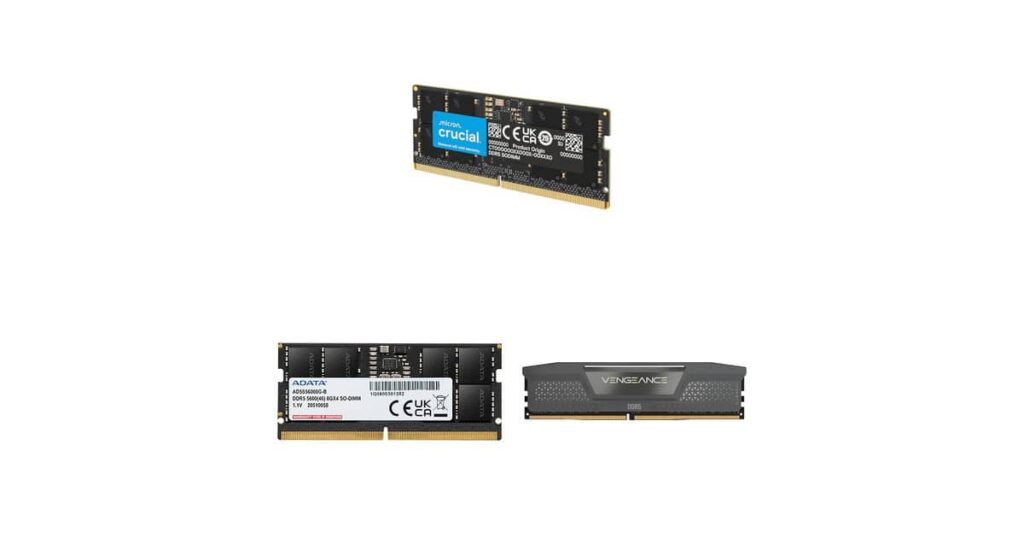
Segundo o Olhardigital.com.br, eles reuniram três opções DDR5 em promoção na Amazon Brasil: Crucial DDR5 SODIMM 8GB, ADATA XPG DDR5 SODIMM 8GB e Corsair Vengeance DDR5 16GB DIMM 6000MHz (com EXPO/XMP 3.0). Vou traduzir isso para “qual problema cada uma resolve”.
Crucial DDR5 8GB para notebook (5600MHz, SODIMM, 262 pinos)
Essa Crucial é do tipo “upgrade simples” para notebook, com 5600MHz e compatibilidade citada com Intel Core 13ª geração e AMD Ryzen 6000. O que eu gosto aqui é a previsibilidade: em upgrades de laptop, estabilidade costuma valer mais do que buscar o clock mais agressivo.
Quando faz sentido: você tem um notebook com DDR5 (SODIMM) e precisa aumentar de 8 GB para 16 GB (ou de 16 para 24, dependendo da placa). Para programação comum e algumas execuções locais leves, normalmente resolve travadas por falta de RAM.
Quando eu evitaria: se você já trabalha pesado com VMs/contêineres e IA local, 8 GB adicionais pode melhorar, mas pode não “matar” o gargalo. Nesse caso, mirar mais capacidade (ex.: 32 GB) costuma ser melhor custo por hora produtiva.
ADATA XPG DDR5 8GB para notebook (5600MHz, 1.1V)
O diferencial citado pelo Olhardigital.com.br é a tensão de 1.1V. Em notebook, isso pode ajudar um pouco no consumo e no comportamento térmico. Eu trato isso como um “empurrão”, não como milagre. Ainda assim, é um detalhe relevante para quem usa fora da tomada.
Quando faz sentido: se você usa o notebook muito em bateria e quer manter o sistema estável sem estressar consumo. Para quem programa e faz tarefas longas em mobilidade, pode ser uma escolha bem pragmática.
Risco/atenção: tensão e perfil podem ser diferentes dependendo do chipset/BIOS. Na minha experiência, o que manda mesmo é: capacidade + compatibilidade do formato (SODIMM) + suporte do conjunto (CPU/motherboard) a DDR5 5600.
Corsair Vengeance DDR5 16GB desktop (6000MHz, CL36, EXPO e XMP 3.0, sem LED)
Para desktop, essa Corsair Vengeance DDR5 16GB a 6000MHz com CL36 e suporte a AMD EXPO e Intel XMP 3.0 é o tipo de kit que “puxa” desempenho quando o sistema permite. O Olhardigital.com.br destaca que a BIOS pode configurar automaticamente, com operação a 1,35V.
Quando faz sentido: em setups de dev que rodam containers/VMs e precisam de alta responsividade. Eu gosto dessa abordagem quando o sistema é “de verdade” (desktop com boa placa-mãe e BIOS recente).
Quando eu teria cautela: 6000MHz não é garantido para qualquer placa. Se você tem uma motherboard mais simples ou BIOS antiga, pode funcionar em 4800–5600 e cair estabilidade. O “valor real” aqui vira: usar o perfil EXPO/XMP, mas saber baixar frequência se der instabilidade.
Como escolher RAM DDR5 do jeito certo (compatibilidade > marketing)
Eu sempre começo pelas perguntas que evitam 90% das compras erradas:
- É notebook (SODIMM) ou desktop (DIMM)? Muita gente compra o formato errado e descobre tarde demais.
- Qual a frequência suportada pelo seu processador/placa? RAM pode ser 6000MHz, mas a controladora pode limitar.
- Você quer mais capacidade ou mais velocidade? Para dev, capacidade costuma destravar mais do que “clock”.
- Qual seu perfil de uso? IDE + navegador + testes? IA local? VMs? Compilações?
Comparação prática: capacidade vs velocidade (para trabalho de dev)
Em desenvolvimento, a diferença entre 5600 e 6000MHz nem sempre é percebida como “tempo de build cai pela metade”. O que geralmente dá impacto real é:
- Evitar swap (troca de memória em disco) — isso destrói latência.
- Trabalhar com dataset/serviço em cache (dependendo do stack).
- Rodar múltiplas ferramentas em paralelo sem pressionar o limite.
Velocidade/latência ajudam, mas só depois que a capacidade e a estabilidade estão resolvidas.
Na Prática: upgrade de RAM com segurança (passo a passo)
Quando eu faço upgrade, eu sigo um checklist simples para reduzir risco de “funcionou só até reiniciar”.
- Identifique o formato e o total compatível: SODIMM para notebook; DIMM para desktop. Verifique slots e limite de GB.
- Confirme a frequência que o sistema suporta: não adianta comprar 6000MHz se o seu controlador só estabiliza em 4800/5200.
- Use o perfil EXPO/XMP com BIOS atualizada: no desktop, atualize BIOS antes de ativar EXPO/XMP.
- Instale e rode testes rápidos: boot normal + verificação de estabilidade.
- Monitore RAM em carga real: durante build, executar testes e rodar containers/VMs.
Trecho funcional: validação rápida do que o SO enxerga
Se você quer ter certeza de que o sistema está usando o perfil esperado (e não ficou em um modo “fallback”), vale rodar comandos após o upgrade.
# Linux (exemplos comuns)
free -h
sudo dmidecode -t memory | sed -n '1,200p'

# Se quiser checar módulos e detalhes (varia por distro)
sudo lshw -class memory
No Windows, eu prefiro monitorar em carga e conferir no gerenciador de tarefas/BIOS se o perfil foi aplicado. Se estiver travando, a primeira suspeita costuma ser instabilidade de EXPO/XMP (e aí baixar frequência/ajustar timings resolve).
Erros Comuns: o que devs (e eu mesmo já) já fizeram e que custa caro
1) Comprar DDR5 “sem olhar o formato” (SODIMM vs DIMM)
Isso é clássico. A memória parece “igual” em foto, mas são modelos fisicamente diferentes. Confere o slot antes de fechar compra.
2) Misturar kits com timings/voltagens diferentes e assumir que vai “se acertar sozinho”
Em muitos casos, o sistema faz downclock automático e segue. Mas em trabalho pesado, a instabilidade vira problema silencioso: crash aleatório, builds falhando, containers morrendo.
Minha regra: se é upgrade, tente manter o mesmo padrão do kit original (tamanho, frequência nominal e, idealmente, mesma linha/capacidade). Se precisar misturar, espere ajustes no perfil.
3) Ativar EXPO/XMP sem atualizar BIOS
Eu já vi kit “funcionar em bancada” e falhar em outro PC por causa de BIOS desatualizada. Atualização do BIOS é chata, mas evita semanas de debugging que deveriam ser só testes.
4) Achar que clock alto substitui falta de RAM
Se você está em swap, qualquer incremento que não aumente capacidade é maquiagem. Primeiro: GB. Depois: velocidade.
5) Não testar estabilidade em carga real
Rodar só o desktop e “abrir um editor” não prova estabilidade. Eu sempre simulo o meu dia: build + navegador + serviços locais. É aí que instabilidade aparece.
Implicações práticas para quem programa e usa IA local
Para devs, RAM afeta três coisas diretamente:
- Latência do ambiente: menos travadinhas ao trocar contexto no IDE.
- Capacidade de paralelizar: mais VMs/containers sem sofrer.
- Persistência de cache: dependências, builds e bibliotecas ficam mais tempo em memória.
Se você roda LLM local, quantização e contexto maiores vão empurrando RAM e também VRAM (dependendo do modelo). Mesmo assim, ter mais RAM do sistema ajuda a manter o resto do stack vivo (frontend, backend, indexadores, watchers, logs).
Em notebook, eu costumo recomendar pelo menos 32 GB quando a pessoa vive com docker/WSL e dev com IA. Em desktop, 64 GB vira conforto real para fluxos mais pesados. Isso é “onde a produtividade aparece”, não na ficha técnica.
Links de compra na Amazon (conforme a indicação do Olhardigital.com.br)
O Olhardigital.com.br cita as ofertas na Amazon Brasil para essas opções DDR5. Se você quer avançar agora, eu recomendaria abrir o link do modelo que combina com o seu formato (SODIMM notebook vs DIMM desktop) e com a sua capacidade desejada.
Crucial DDR5 8GB para notebook (5600MHz, SODIMM)
Vi essa opção na Amazon aqui: Crucial DDR5 8GB 5600MHz SODIMM na Amazon (link conforme a referência do Olhardigital.com.br).
ADATA XPG DDR5 8GB para notebook (5600MHz, 1.1V)
Também encontrei o modelo da ADATA XPG na Amazon: ADATA XPG DDR5 8GB SODIMM 5600MHz na Amazon (link conforme a referência do Olhardigital.com.br).
Corsair Vengeance DDR5 16GB desktop (6000MHz, EXPO/XMP)
Para desktop, o kit Vengeance DDR5 16GB 6000MHz aparece como alternativa forte: Corsair Vengeance DDR5 16GB 6000MHz na Amazon (link conforme a referência do Olhardigital.com.br).
FAQ: perguntas que eu vejo todo dia sobre DDR5 e upgrade
1) Meu PC mostra DDR4. Posso colocar DDR5 mesmo assim?
Não. DDR4 e DDR5 são arquiteturas diferentes e não são compatíveis física ou logicamente. Confere o socket/placa-mãe e o suporte do fabricante.
2) Se meu processador suporta DDR5, a RAM precisa ser exatamente a mesma frequência?
Não precisa ser exatamente igual. Mas a estabilidade vem do que o controlador suporta. Se o seu sistema não sustentar 6000MHz, ele pode cair para 5600/5200 ou nem iniciar em alguns casos.
3) Vale ativar EXPO/XMP sempre?
Na minha experiência, vale desde que a BIOS esteja atualizada e você tenha estabilidade. Se houver erros/crash, volte para padrão, atualize BIOS e depois teste EXPO/XMP em outro perfil ou frequência menor.
4) 8GB a mais em notebook resolve para dev?
Pode resolver, especialmente se você está em 8 GB e vive travando. Mas se você usa containers/VMs e IA local, eu miraria capacidade maior (16→32 GB, por exemplo) para evitar voltar a sofrer em alguns dias.
5) Como sei se meu gargalo era RAM e não CPU/GPU?
Monitore durante trabalho real: se RAM chega perto do limite e começa a usar swap/commit alto, é RAM. Se RAM está folgada e CPU/GPU saturam, o gargalo é outro. Ferramentas de monitoramento (no SO) ajudam bastante.
Conclusão: quando vale a pena “turbinar” com DDR5 agora
Eu gosto desse tipo de promoção porque DDR5 está mais acessível, mas o dinheiro não pode ir para a decisão errada. Use a lógica: formato certo (SODIMM/DIMM), capacidade para o seu fluxo, e depois velocidade/EXPO/XMP com estabilidade.
Segundo o Olhardigital.com.br, as opções Crucial e ADATA atendem bem o upgrade de notebook com DDR5 SODIMM 5600, enquanto a Corsair Vengeance faz sentido para desktop que quer extrair performance com EXPO/XMP. Eu só ajustaria: pense primeiro no seu “limite atual de memória” e depois na frequência nominal.
Gostou? Me segue no GitHub e deixa um comentário se tiver dúvida ou quiser aprofundar algum ponto.